Checklist completo para a equipe conhecer e testar o sistema nos modos 2 e 3 (DAV e Cupom Fiscal). O modo 1 (PDV offline) não faz parte desta rodada.
Identificação desta rodada de testes
Como usar
Clique no título de um teste para abrir. Siga Como testar, compare com Resultado esperado e marque Passou, Falhou ou Não se aplica. Anote horário, número da venda/nota e o que apareceu na observação.
Os testes marcados Crítico são os que mais podem perder dinheiro, nota ou venda: faça-os primeiro.
Use os filtros da barra: por modo, por situação (pendentes, falhas) e a busca por texto. As marcações ficam gravadas neste navegador automaticamente.
Para guardar ou juntar resultados de várias pessoas: Salvar resultados baixa um arquivo .json; Carregar resultados lê esse arquivo. Exportar CSV abre no Excel. Imprimir gera a versão em papel/PDF.
Quando uma falha aparecer, envie ao desenvolvimento: o ID do teste, a observação, uma foto/print da tela e a pasta C:\MasterPDVExpress\logs (não contém senhas nem a chave da API).
Modo 2 vendedor: só monta o DAV. Modo 3 caixa: DAV e Cupom Fiscal (NFC-e). Crítico prioridade.
Faça esta parte uma vez, antes de testar. Use sempre banco de teste e empresa em homologação: o programa grava DAV e vendas de verdade e emite NFC-e.
P-01
Máquina do caixa pronta
Modo 2Modo 3
Como testar
Confirme: Windows 10/11 (Windows 7 ainda não foi testado), .NET Framework 4.8, relógio e fuso de Brasília certos.
Instale o driver ODBC "MySQL ODBC 5.1 Driver" (32 bits) se for usar o método ODBC.
Instale o certificado digital A1 no Windows (só o caixa que emite NFC-e, modo 3) e confira a validade.
Instale a impressora térmica (58 ou 80 mm) no Windows e imprima a página de teste do próprio Windows.
Libere a pasta C:\MasterPDVExpress no antivírus e no firewall.
Resultado esperado
Tudo conferido e anotado (modelo da impressora, versão do Windows).
P-02
Banco de teste e ERP
Modo 2Modo 3
Como testar
Aponte para um banco MySQL de TESTE (por exemplo o gestor de teste). Nunca o de um cliente.
Na tabela pedido (uma linha só) confirme a coluna de contador de cada caixa de teste: OUTRAS2, OUTRAS3...
Em saidadi confirme as colunas NumNFe (obrigatória para Cupom) e, se existirem, Serie, ChaveNFe, Protocolo, DataAutorizacao, NFe, Item, Nome_Cli, CNPJ_Cli. Em fpdiario: sefaz, TDD, Des1.
Em usuariospdv: senha ÚNICA por usuário e Caixa numérico (1 a 99).
Resultado esperado
O DAV e o Cupom conseguem gravar; qualquer coluna faltando aparece depois como mensagem clara (anote).
Atenção: A V3 nunca altera a estrutura do ERP; só acrescenta colunas de permissão novas, se o parâmetro "conectado ao smartGestorPlus" estiver marcado.
P-03
Usuários e produtos de teste
Modo 2Modo 3
Como testar
Crie (ou separe) ao menos: um operador SEM permissões especiais; um SUPERVISOR com Desconto, CancelamentoItem, CancelamentoCupom, Inutilizacao, Contingencia, ReImpressao, FechamentoDia; e um usuário de outro caixa.
Separe produtos: normal, com Preço 1/2/3 diferentes, fracionável (KG), inativo, sem preço, com limite de desconto próprio, com código curto (completa com zeros).
Tenha 2 caixas de teste para conferir que os contadores de DAV são separados.
Resultado esperado
Lista de usuários, senhas e produtos anotada na pasta do teste (não colocar senha neste roteiro).
1 · Instalação e primeira abertura
Como o técnico instala e ativa o terminal. Abra sempre pelo atalho (launcher), nunca pelo MasterPdv_v3.exe dentro de programa\.
I-01
Instalar
Modo 2Modo 3Crítico
Como testar
Execute o instalador MasterPDV-Instalador-<versão>.exe como administrador.
Marque o atalho na área de trabalho. Conclua.
Confira que existem C:\MasterPDVExpress, as pastas de dados (sistema, backup, logs, xml...) e programa\versoes\<versão>\.
Resultado esperado
Instala sem pedir a pasta; cria o atalho; se o .NET 4.8 faltar, o instalador para e explica.
I-02
Inicialização
Modo 2Modo 3
Como testar
Abra pelo atalho.
Observe a tela de inicialização.
Resultado esperado
Confere as pastas e prepara o banco local (sistema\local.dnz) e segue sozinha. Em caso de erro, mostra o motivo e permite tentar de novo.
I-03
Cadastro da empresa (primeira abertura, em TODOS os modos)
Modo 2Modo 3Crítico
Como testar
Sem empresa cadastrada, abre o Cadastro da empresa no lugar do login.
Confira que o campo CHAVE DA API já vem preenchido e mascarado (pontinhos).
Digite o CNPJ da empresa de HOMOLOGAÇÃO e a série da NFC-e deste caixa. Clique em cadastrar.
Teste também: CNPJ errado; sem internet; série inválida.
Resultado esperado
Sucesso: mostra o resultado (empresa, ambiente, lacunas) e o botão CONTINUAR leva ao login.
Falhas mostram o motivo em português e deixam tentar de novo.
Fechar a tela sem cadastrar encerra o programa. A chave nunca aparece em log.
Atenção: A chave da API está no código por decisão provisória do responsável; trocar quando houver lógica melhor.
I-04
Segunda abertura
Modo 2Modo 3
Como testar
Feche e abra de novo.
Resultado esperado
Não pede o cadastro da empresa outra vez; vai direto ao login.
I-05
Atualizar e desinstalar
Modo 2Modo 3
Como testar
Instale por cima uma versão MAIOR.
Abra o programa duas vezes (a troca acontece na abertura seguinte).
Desinstale pelo Windows.
Resultado esperado
Atualiza sem perder banco, configuração, logs e XML. Desinstalar remove o programa e preserva os dados.
2 · Login e configuração
A tela de login e a configuração do terminal (aberta pelo código técnico). A configuração é só da equipe técnica.
L-01
Login com senha correta
Modo 2Modo 3
Como testar
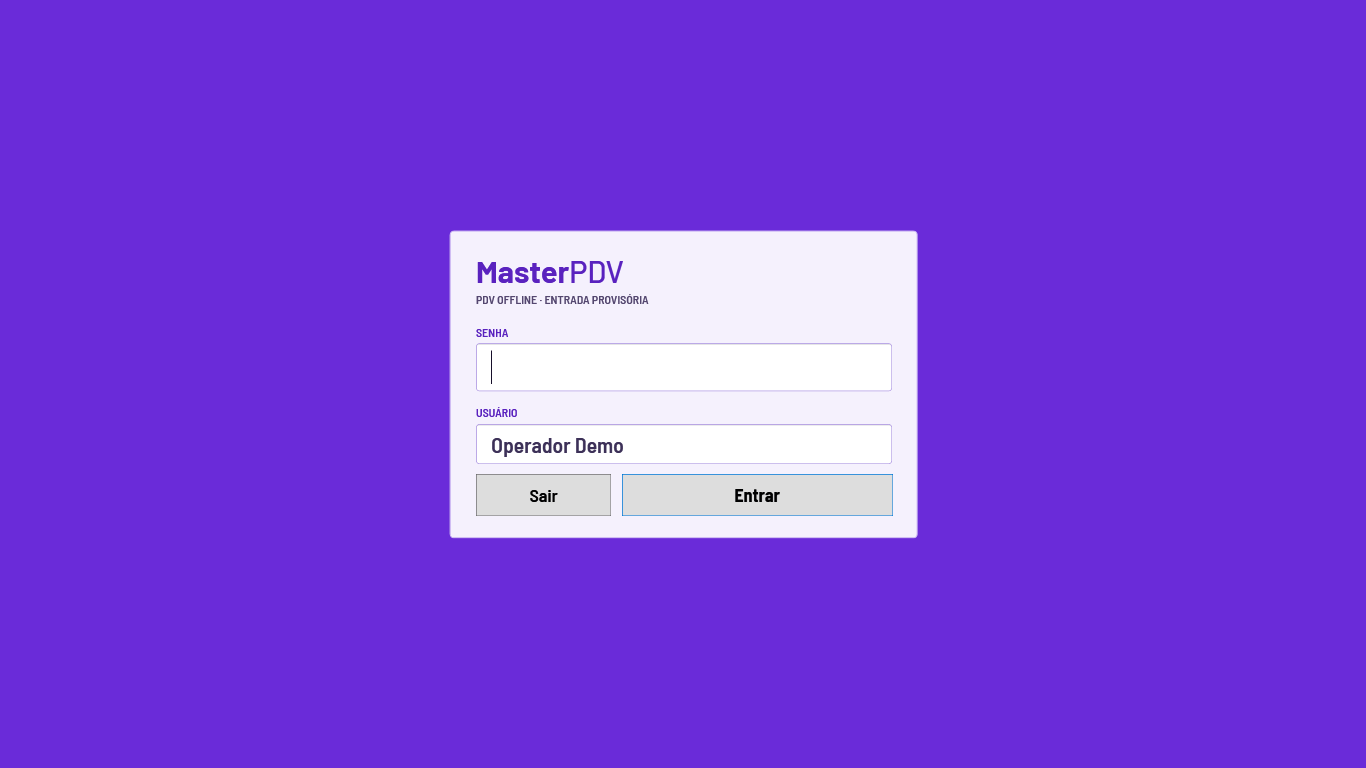
Na tela de login, digite a senha de um operador e tecle Enter.
Resultado esperado
Entra na tela de venda com o nome do operador, o vendedor e a tabela visíveis.
Tela de login: o campo de senha recebe o foco.
L-02
Senha errada, vazia ou repetida
Modo 2Modo 3
Como testar
Digite senha errada; deixe vazia; use uma senha que esteja repetida em dois usuários.
Resultado esperado
Recusa sem entrar e sem revelar qual usuário existe. Senha repetida é recusada (as senhas devem ser únicas).
L-03
Servidor MySQL fora do ar
Modo 2Modo 3
Como testar
Desligue o MySQL (ou desconecte a rede do caixa) e tente entrar.
Resultado esperado
Mensagem clara de que o servidor não respondeu; o programa não trava.
L-04
Caixa sem contador de DAV
Modo 2Modo 3
Como testar
Entre com um usuário cujo Caixa não tenha a coluna OUTRAS{n} em pedido.
Resultado esperado
Mensagem pede ao suporte criar o contador antes de usar o DAV; não grava nada.
L-05
Abrir a configuração
Modo 2Modo 3
Como testar
Na tela de login, digite o código técnico no campo da senha e tecle F2.
Resultado esperado
Abre a tela de configuração com as abas Terminal e conexão, Gerais, DAV, NFC-e, Impressão e Empresa.
C-01
Aba Terminal e conexão
Modo 2Modo 3
Como testar
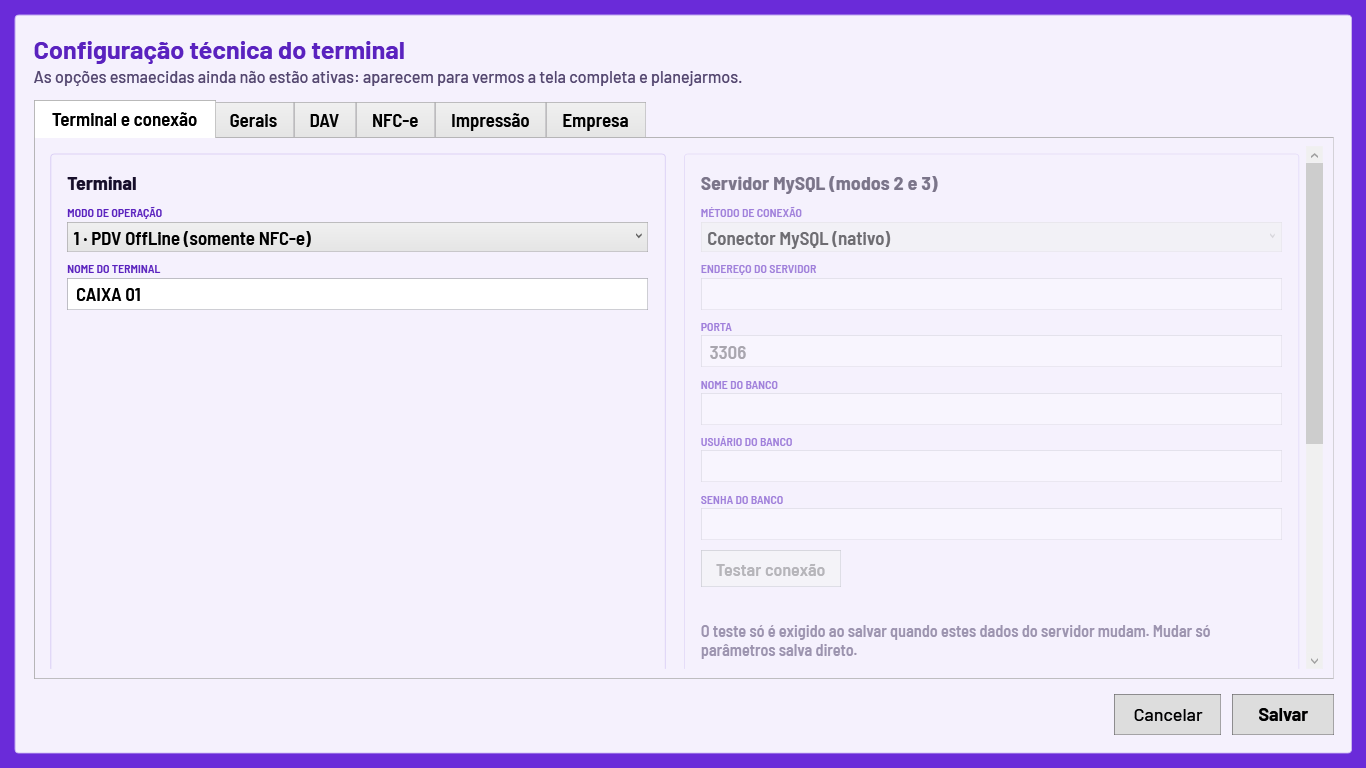
Escolha o modo (2 ou 3), informe o servidor MySQL (método, endereço, porta, banco, usuário, senha).
Clique em Testar conexão (certo e errado).
Altere só o nome do terminal e salve; depois altere o endereço do servidor e tente salvar sem testar.
Resultado esperado
Teste de conexão diz ok ou o erro. O Salvar só exige o teste quando os dados do servidor mudaram.
Configuração · Terminal e conexão.
C-02
Aba Gerais
Modo 2Modo 3
Como testar
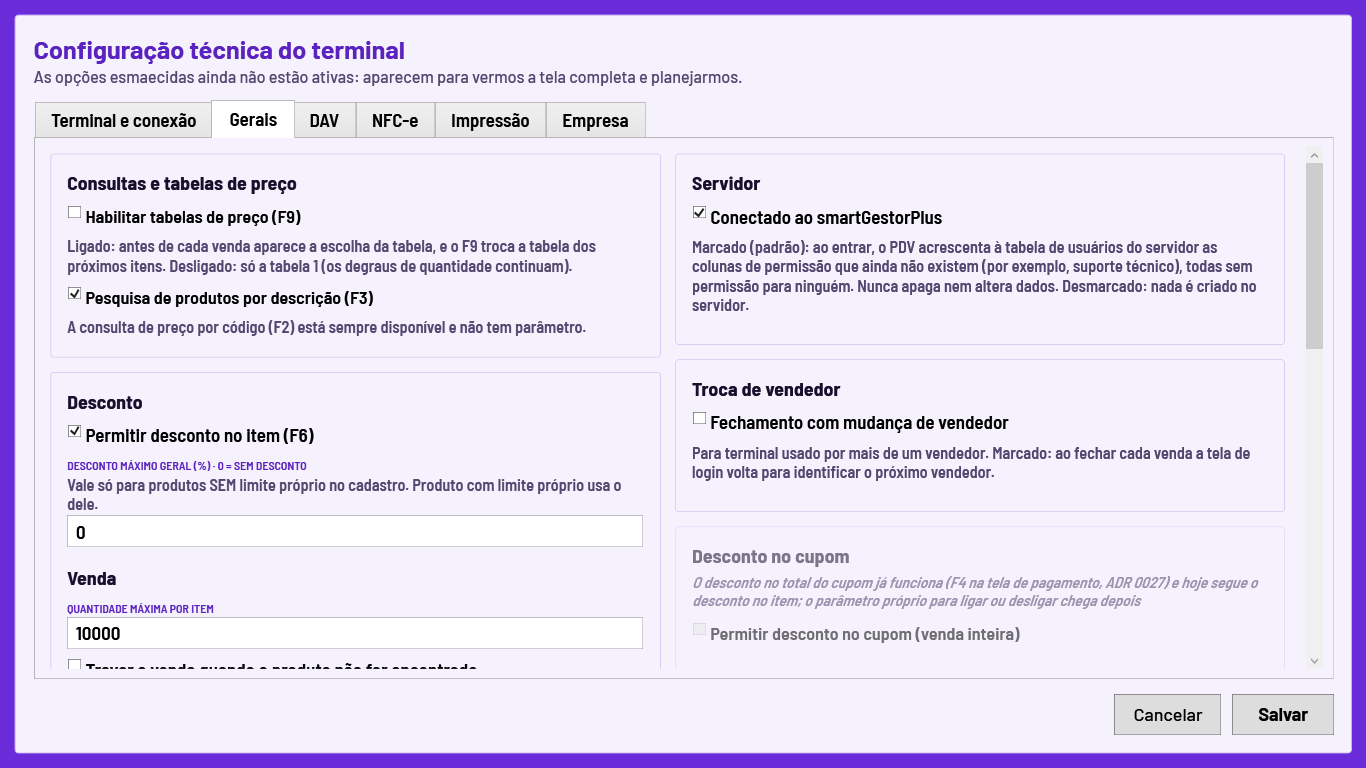
Altere desconto no item, desconto máximo geral, quantidade máxima, travar produto não encontrado, nomes e habilitação das tabelas de preço, busca por descrição, abrir gaveta, conectado ao smartGestorPlus. Salve e reabra.
Resultado esperado
Cada parâmetro é gravado e volta igual; valores inválidos são recusados com a explicação no campo certo.
Configuração · Gerais.
C-03
Aba DAV
Modo 2Modo 3
Como testar
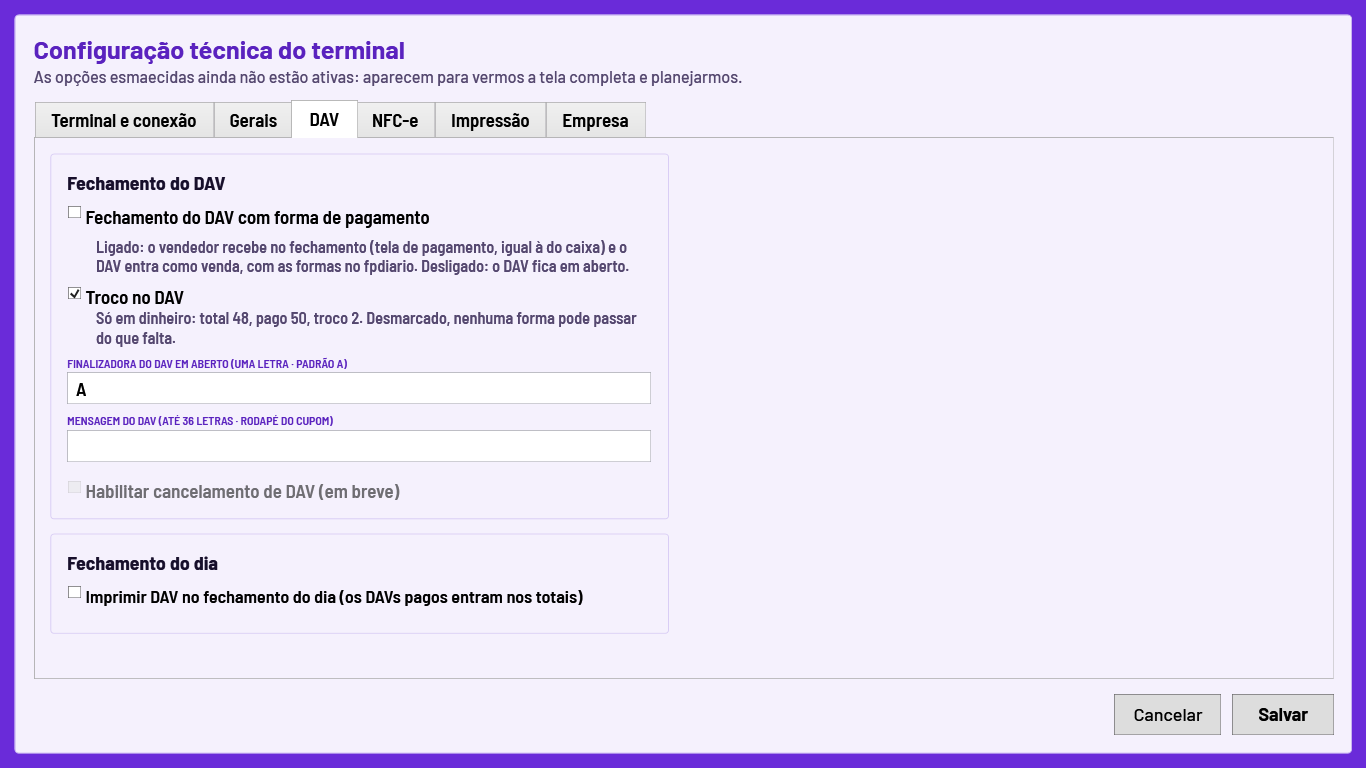
Ligue e desligue: fechamento do DAV com forma de pagamento, troco no DAV, impressão de orçamento, "Imprimir DAV no fechamento do dia". Informe a finalizadora (uma letra) e a mensagem do DAV (até 36 letras).
Salve e confira em uma venda.
Resultado esperado
Cada opção muda o comportamento da venda na hora seguinte (ver módulo DAV).
Configuração · DAV.
C-04
Aba NFC-e
Modo 3
Como testar
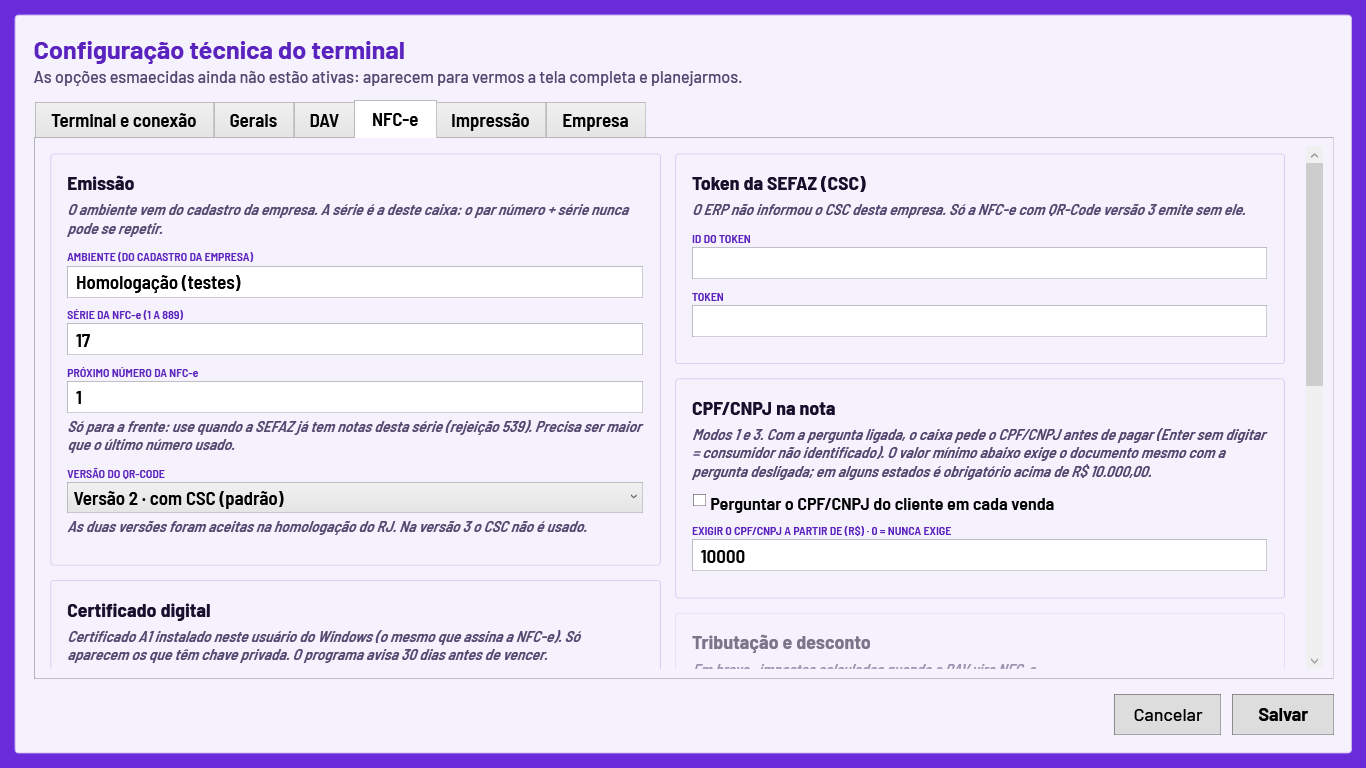
Escolha o certificado na lista do Windows, a versão do QR-Code, "perguntar CPF/CNPJ em cada venda", o valor a partir do qual o CPF/CNPJ é obrigatório, "contingência em 2 vias" e o prazo de cancelamento (minutos).
Resultado esperado
Salva e aplica na próxima venda. Certificado vencendo (30 dias) aparece como aviso âmbar na faixa da tela de venda.
Configuração · NFC-e.
C-05
Aba Impressão
Modo 2Modo 3
Como testar
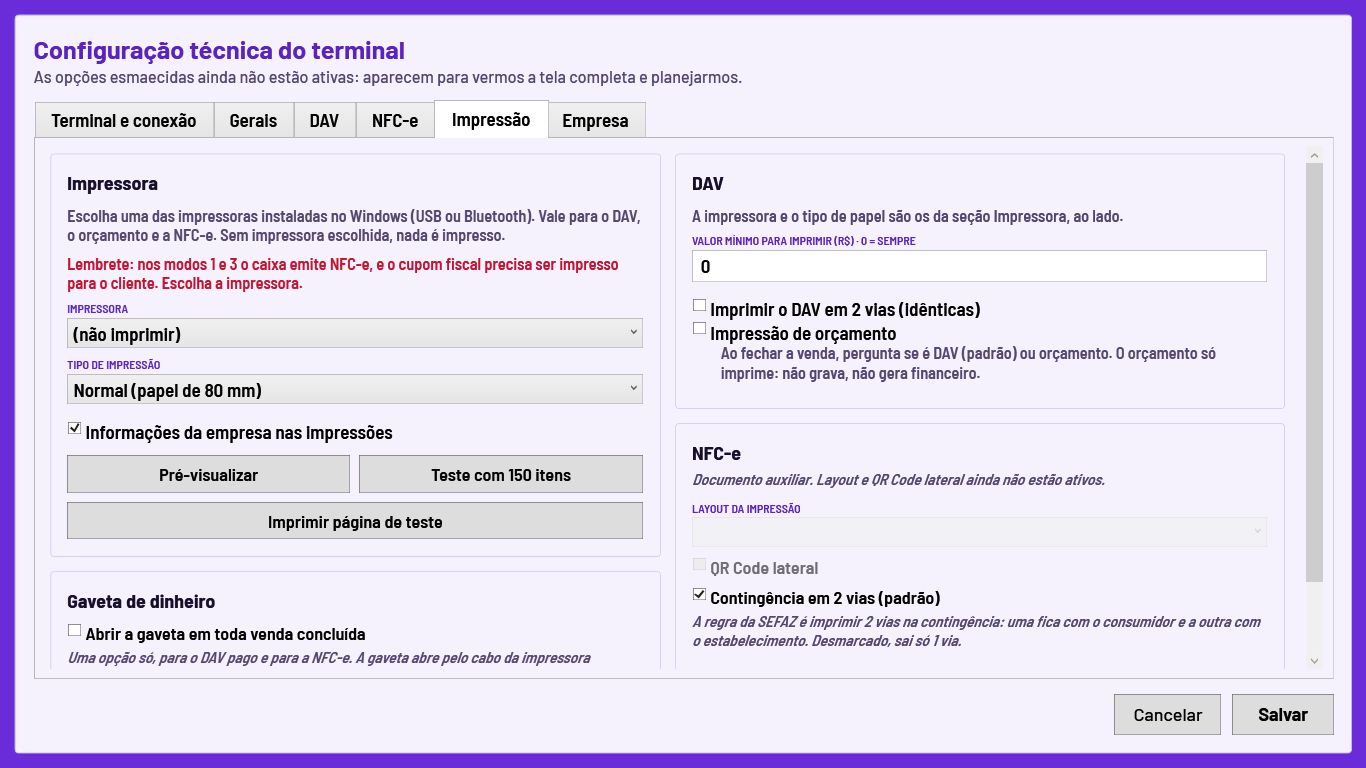
Escolha a impressora, o tipo (80 mm normal ou 58 mm reduzida), valor mínimo para imprimir, 2 vias, informações da empresa.
Use Pré-visualizar e Imprimir página de teste.
Resultado esperado
A pré-visualização mostra o cupom sem imprimir; a página de teste sai no papel sem cortar, sem lixo e com o código de barras legível.
Configuração · Impressão.
C-06
Aba Empresa
Modo 2Modo 3
Como testar
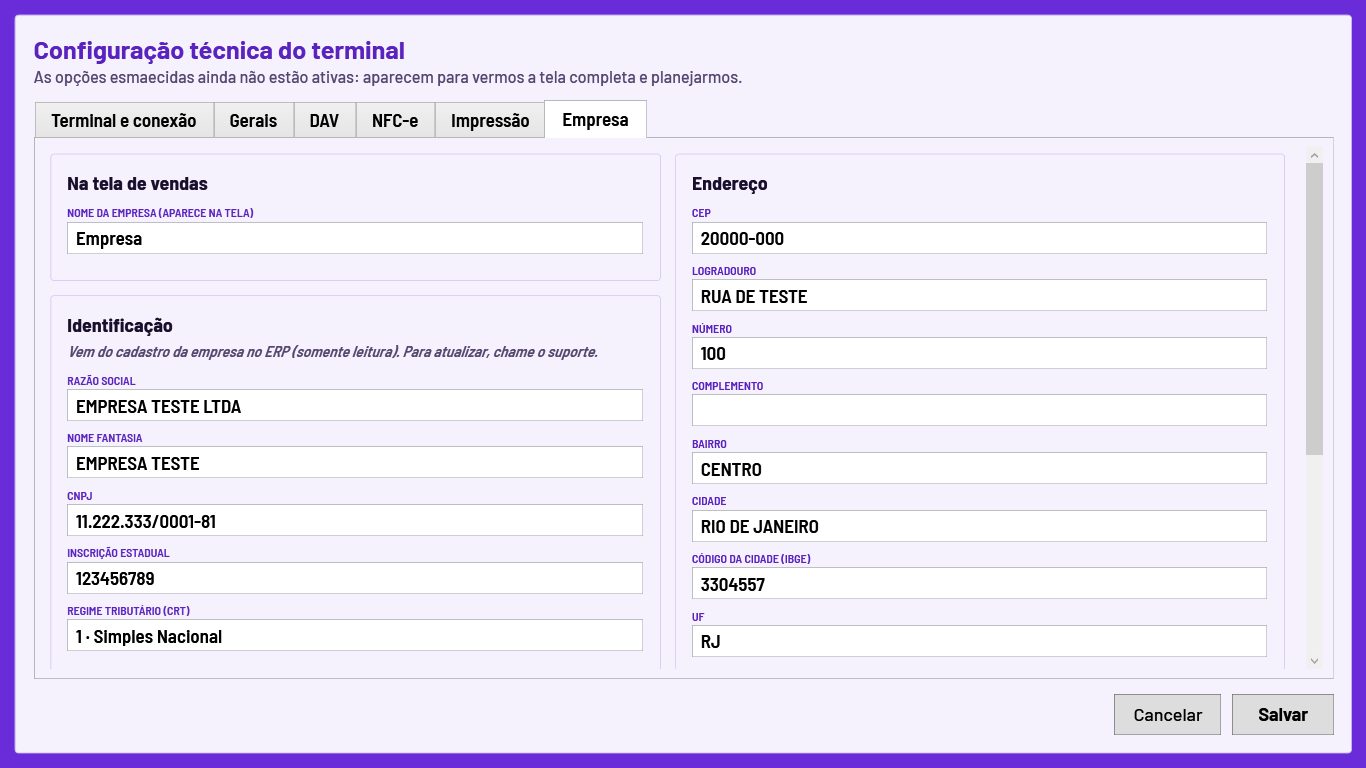
Confira os dados da empresa cadastrada pela API (somente leitura).
Resultado esperado
Mostra razão, CNPJ, endereço, regime e as lacunas do cadastro, se houver.
Configuração · Empresa.
3 · Tela de venda
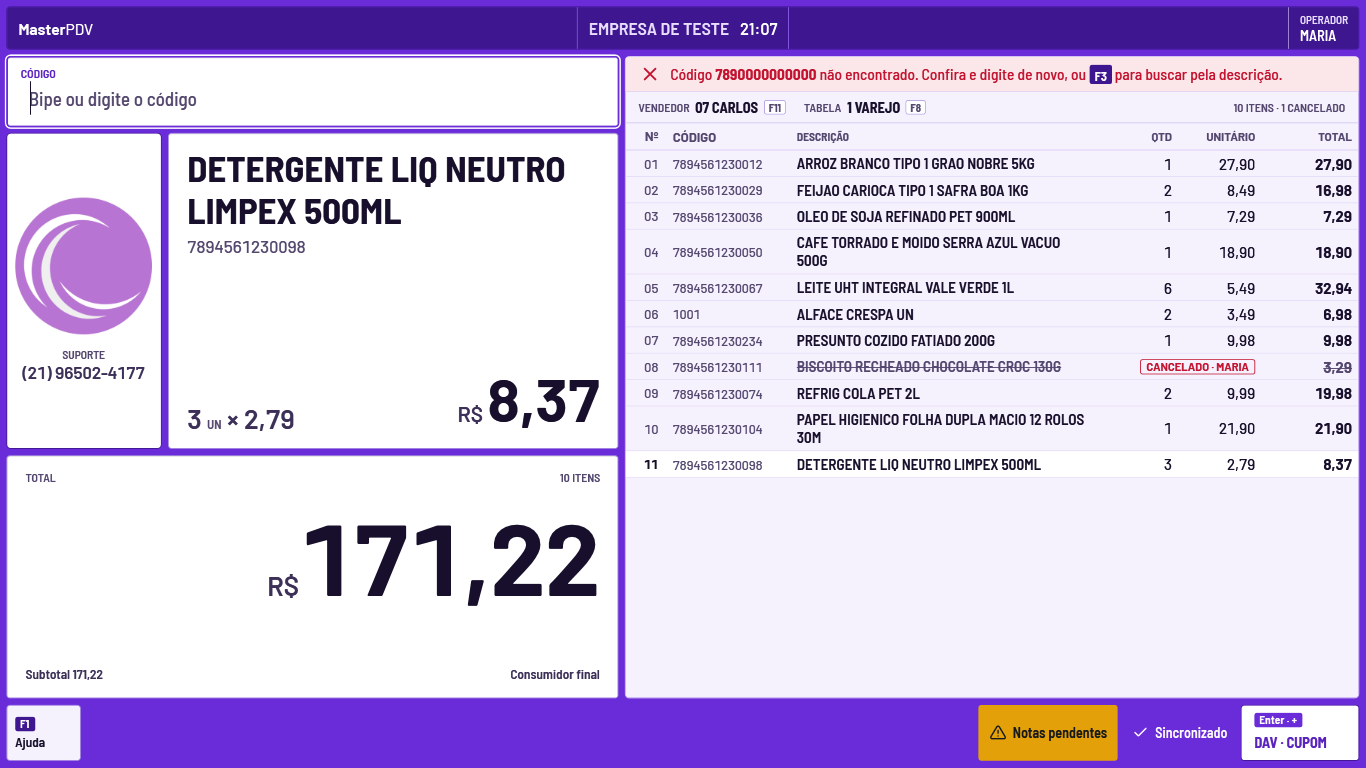
Itens, consultas, tabelas de preço, cancelamentos e recuperação da venda. Vale para os modos 2 e 3. A faixa de teclas (F1) mostra todas as teclas; nos modos 2 e 3 o F10 aparece como "Cliente".
V-01
Layout e faixa de teclas
Modo 2Modo 3
Como testar
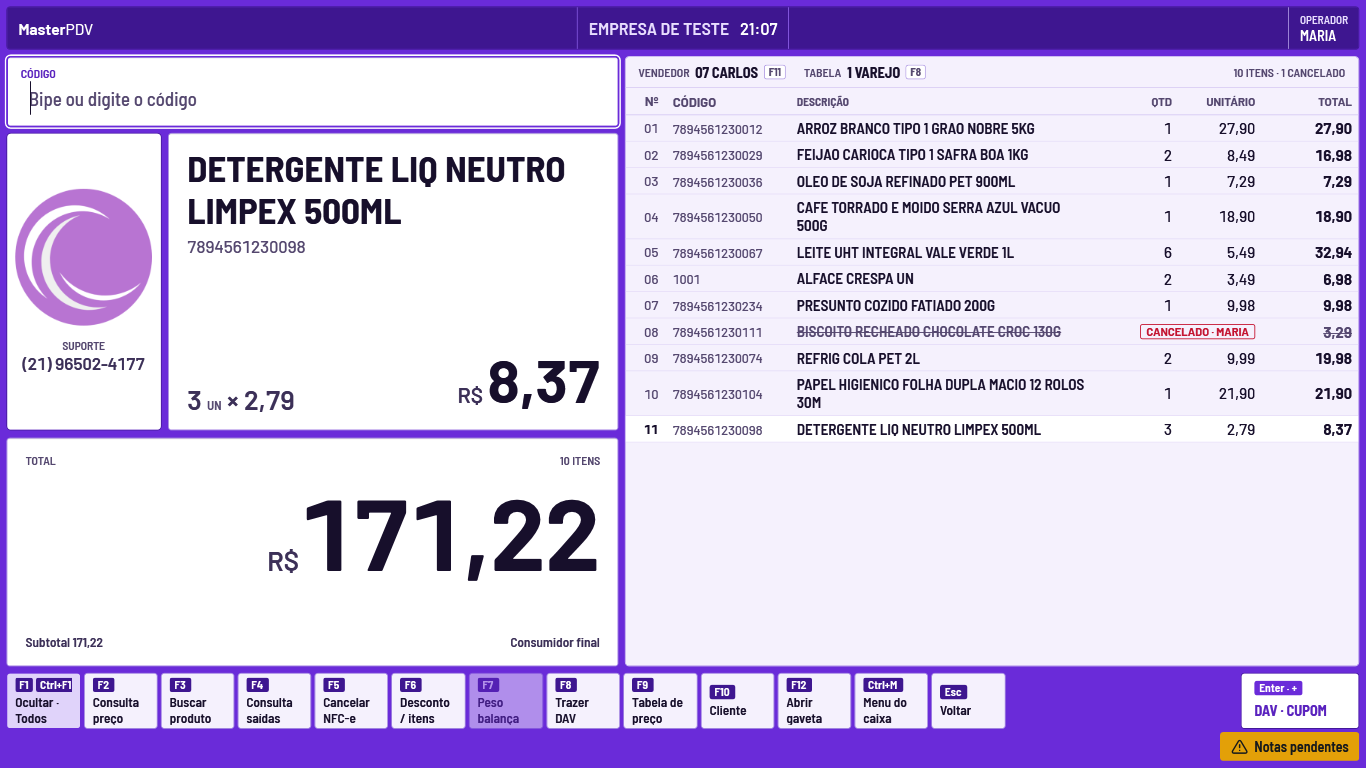
Observe a tela de venda e tecle F1 para abrir/fechar a faixa de teclas.
Repita em resoluções diferentes (1366x768, 1920x1080, e uma menor como 1024x768).
Resultado esperado
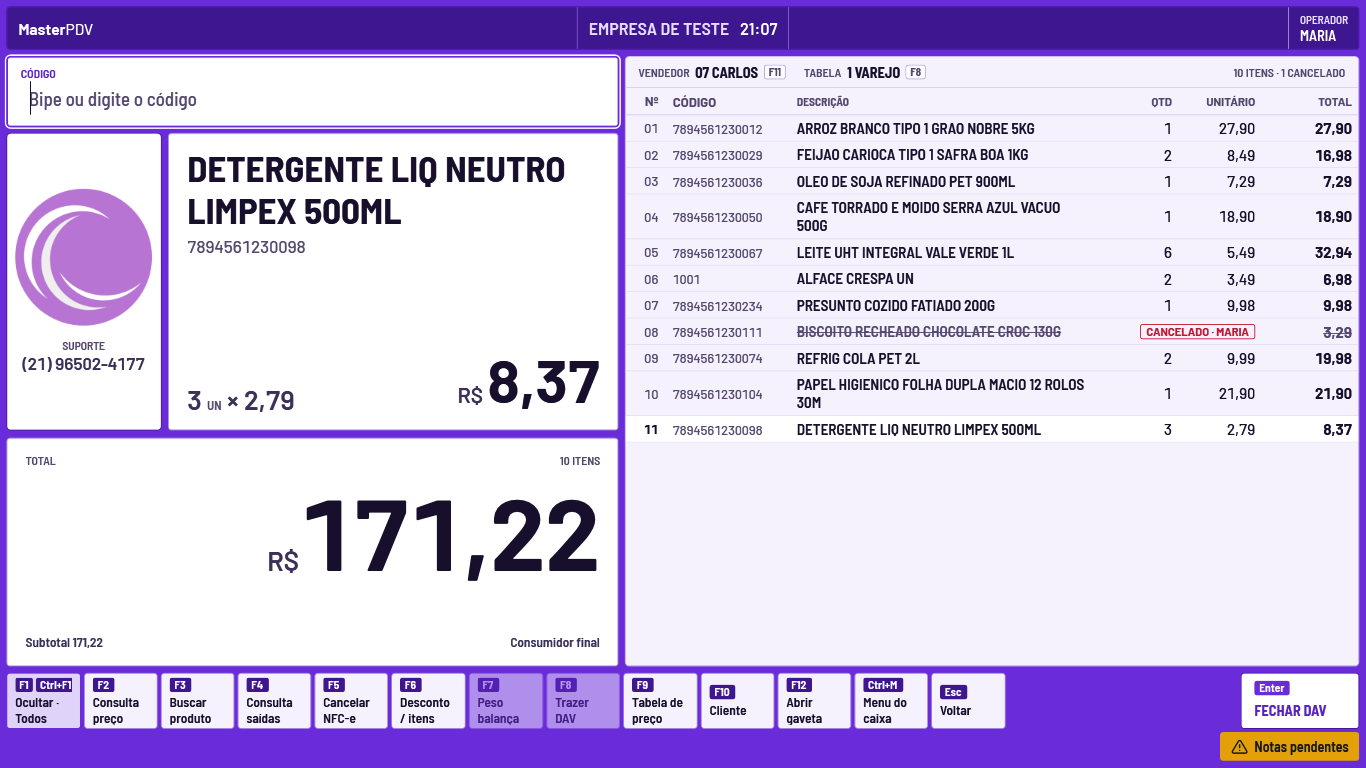
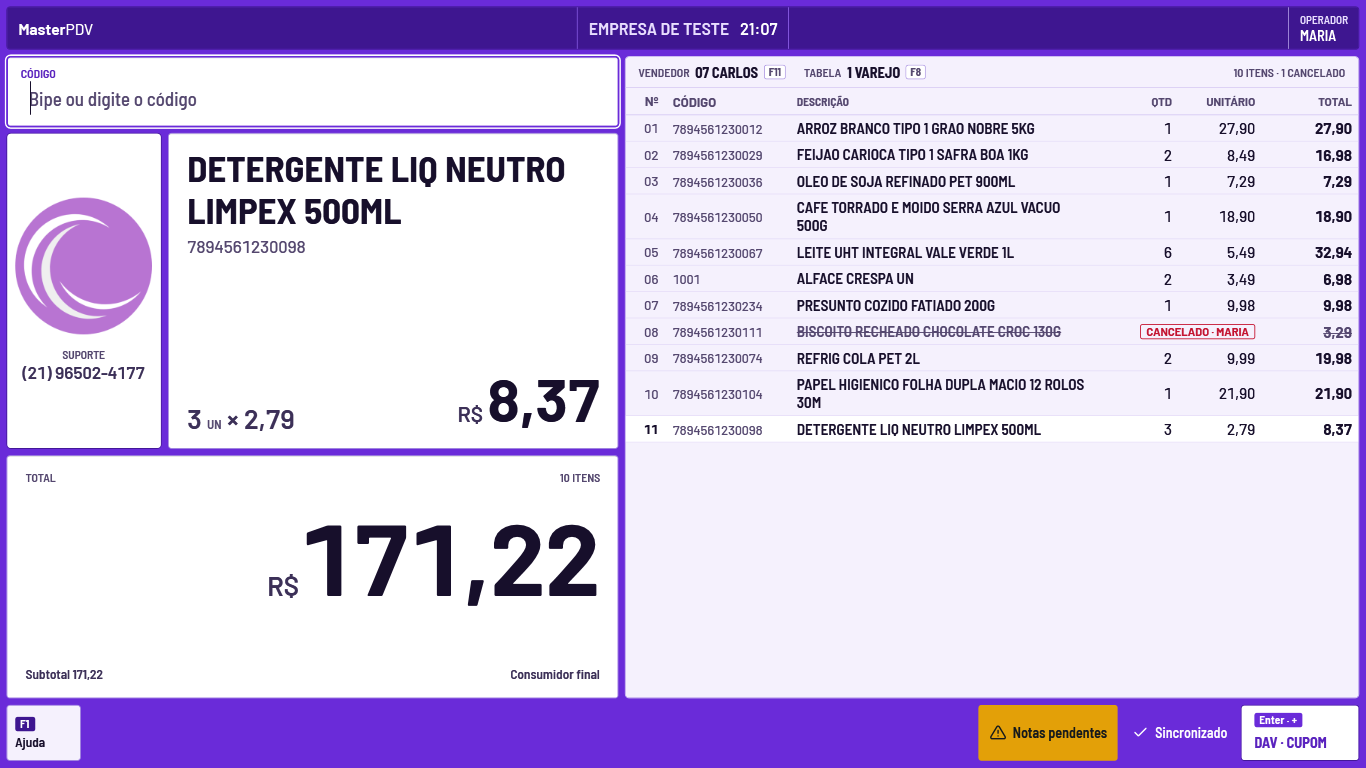
Campo de código com foco, último item, TOTAL e lista de itens visíveis; F1 abre e fecha a faixa (e lembra a escolha).
No modo 2 o F8 (Trazer DAV) aparece esmaecido; nos modos 2 e 3 o F10 diz "Cliente".
Cabe em todas as resoluções sem cortar nem rolar a página.
Atenção: Ao testar, anote se aparecer [F11] ao lado do vendedor: a tecla F11 foi retirada, o rótulo pode ser um resíduo visual.
Modo 3 com a faixa de teclas aberta (dados de exemplo).Modo 2: F8 esmaecido.Faixa fechada, com o botão Enter · + (DAV · CUPOM).
V-02
Incluir item pelo código
Modo 2Modo 3Crítico
Como testar
Digite ou bipe o código de barras e tecle Enter.
Repita com o mesmo produto; com código curto (completa com zeros); com código inexistente.
Resultado esperado
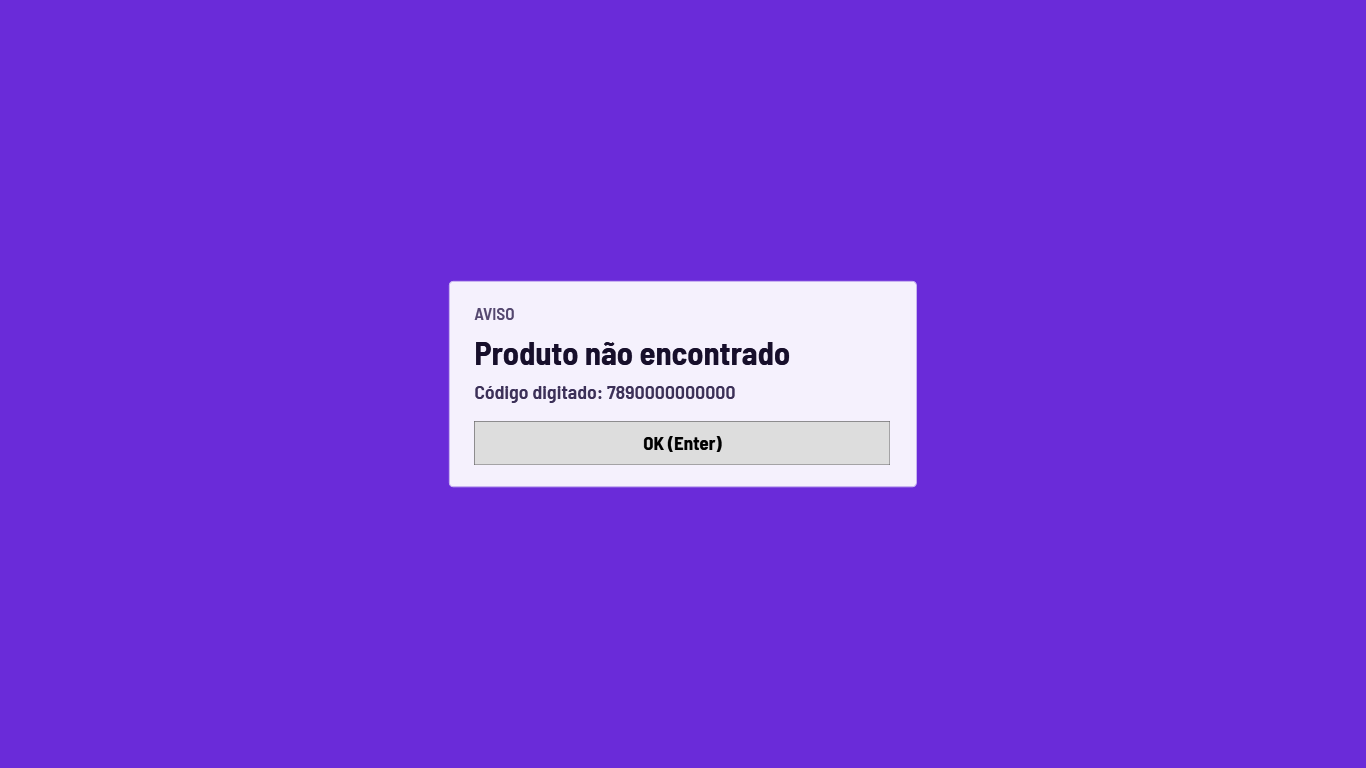
Inclui o item, mostra o último item grande, soma o TOTAL e numera a lista. Código curto acha o produto. Inexistente mostra mensagem e não inclui.
V-03
Quantidade
Modo 2Modo 3
Como testar
Digite 3*código e Enter (e 3xcódigo).
Tente quantidade fracionada em produto de unidade; quantidade maior que a máxima do parâmetro; zero.
Resultado esperado
Inclui 3 unidades. Fração em produto UN, quantidade acima do máximo e zero são recusadas com mensagem.
V-04
Produto inativo, sem preço e não encontrado
Modo 2Modo 3
Como testar
Tente incluir um produto inativo, um sem preço e um que não existe.
Ligue "travar produto não encontrado" e repita o inexistente.
Resultado esperado
Inativo e sem preço: recusa com mensagem. Com a trava ligada, o inexistente abre a senha de um supervisor com a permissão de liberar; sem a permissão ninguém libera.
V-05
F2 consulta de preço e F3 busca por descrição
Modo 2Modo 3
Como testar
F2: digite um código. F3: digite parte da descrição, use as setas e Enter.
Desligue a busca por descrição no parâmetro e tecle F3.
Resultado esperado
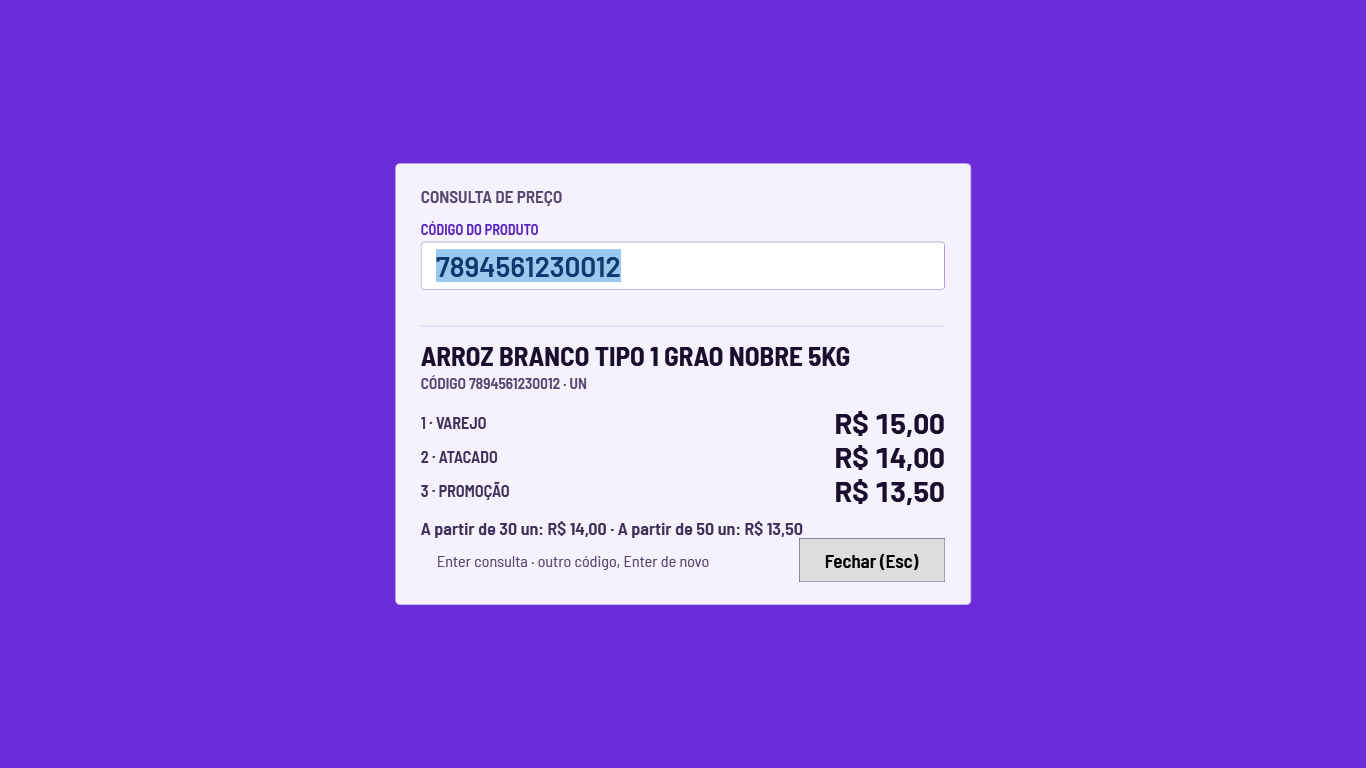
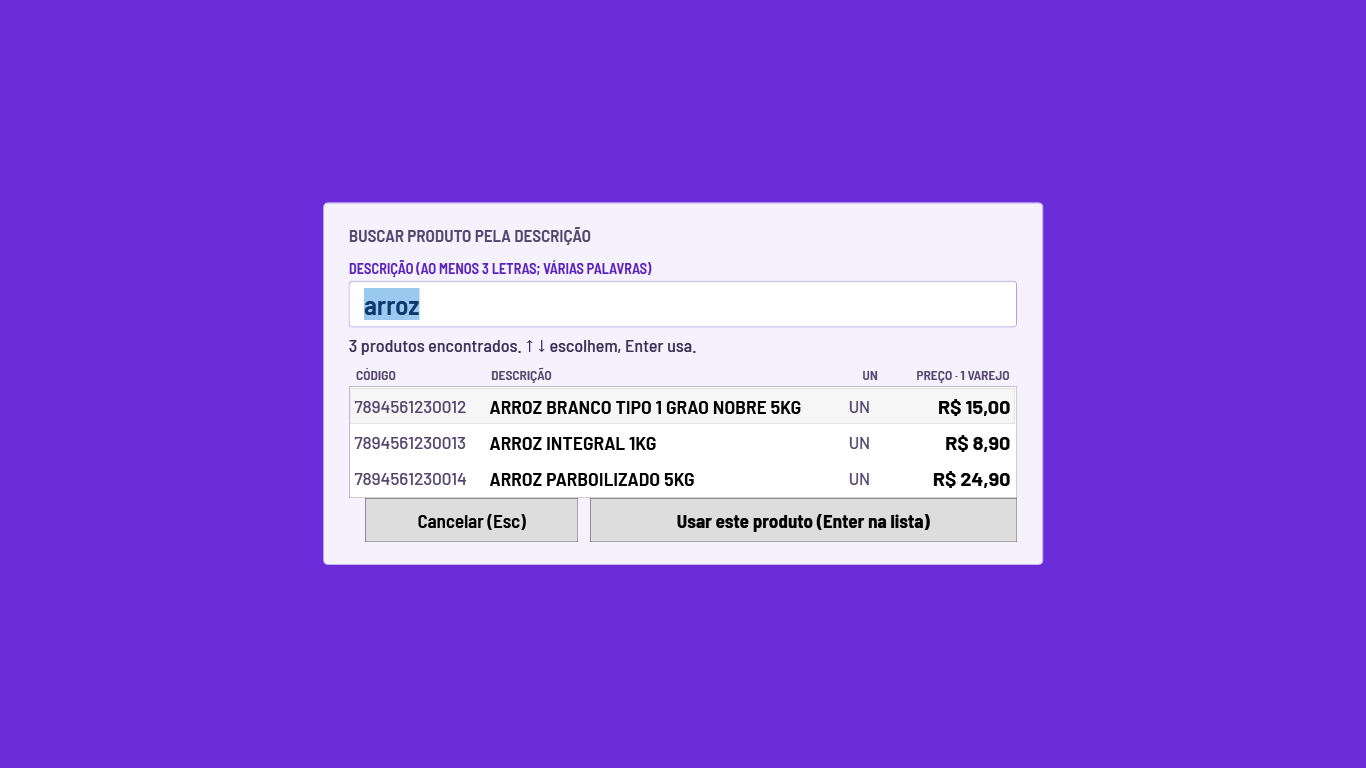
F2 mostra os 3 preços. F3 lista os produtos que casam e inclui o escolhido. Com a busca desligada o F3 avisa.
F2 · consulta de preço (Preço 1/2/3).F3 · busca por descrição.
V-06
F9 tabela de preço
Modo 2Modo 3
Como testar
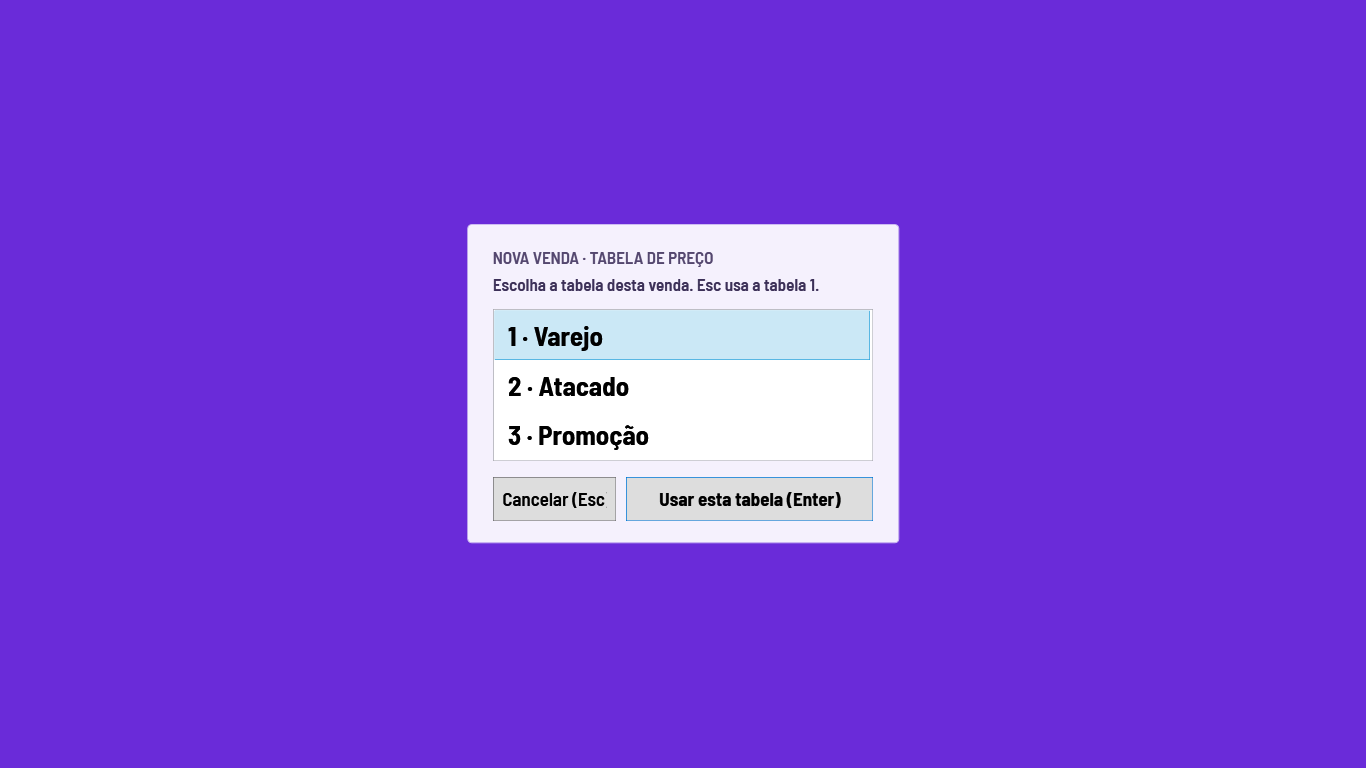
Habilite as tabelas de preço nos parâmetros. Comece uma venda e escolha a tabela.
No meio da venda tecle F9 e troque.
Resultado esperado
A tabela ativa fica sempre visível e a troca REPRECIFICA a venda inteira (uma tabela por venda).
F9 · escolha da tabela.
V-07
Cancelar item (F6, Del)
Modo 2Modo 3
Como testar
Tecle F6 (lista de itens), selecione um item e tecle Del.
Faça com operador sem a permissão CancelamentoItem.
Resultado esperado
Item sai da conta e aparece riscado "CANCELADO · nome". Sem a permissão abre a senha de supervisor; quem autorizou fica no registro.
Se o registro da desistência falhar, a ação é BLOQUEADA e a venda continua como estava.
V-08
Abandonar a venda (F6, F5)
Modo 2Modo 3Crítico
Como testar
Com itens na tela, tecle F6 e depois F5. Confirme com Enter (ou volte com Esc).
Faça com operador sem a permissão de abandono.
Resultado esperado
Pede confirmação mostrando quantos itens e o total. Confirmando, limpa a venda e abre outra. Sem permissão pede senha de supervisor. Os itens ficam registrados como desistência (aparecem no Fechamento do dia).
V-09
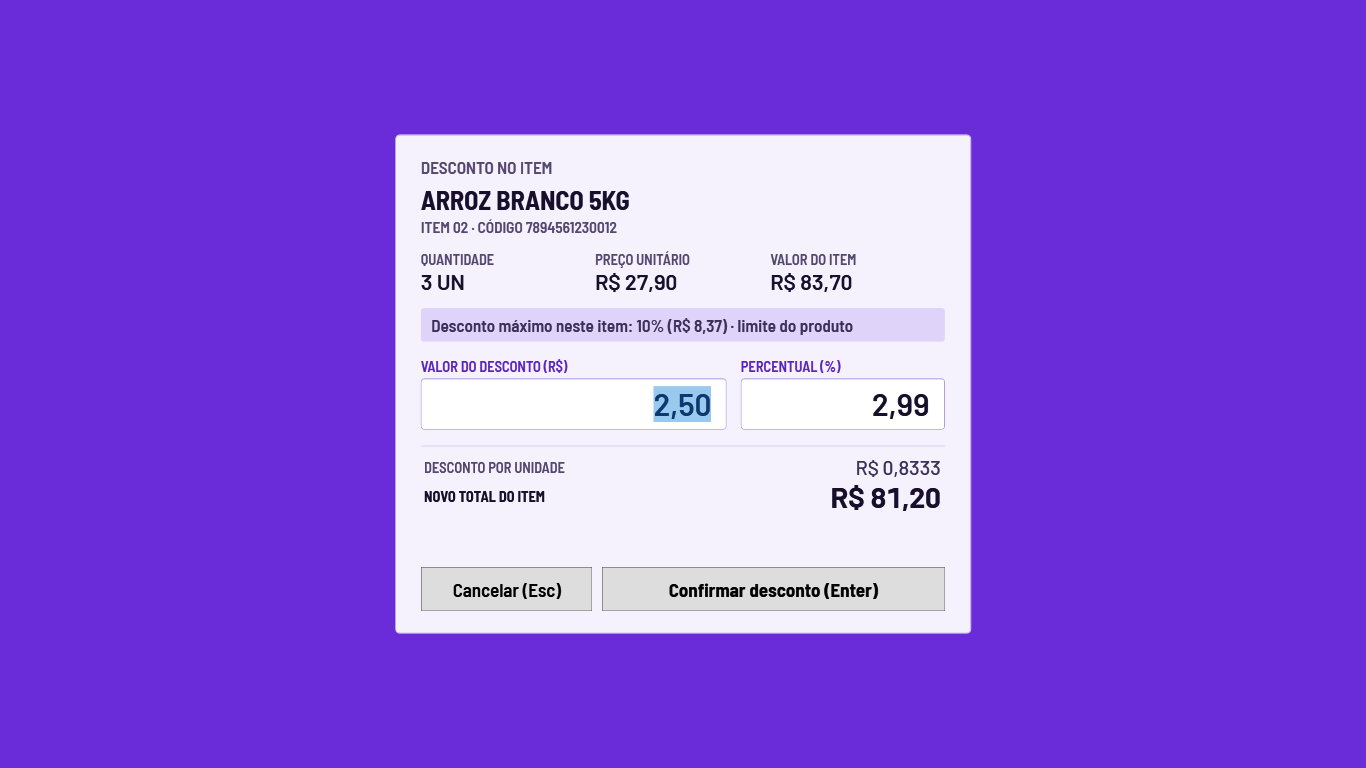
Desconto no item (F6, Enter no item)
Modo 2Modo 3
Como testar
Escolha um item e dê um desconto em R$ e outro em %. Tente acima do limite do produto e do limite geral.
Faça sem a permissão Desconto e com o parâmetro "desconto no item" desligado.
Resultado esperado
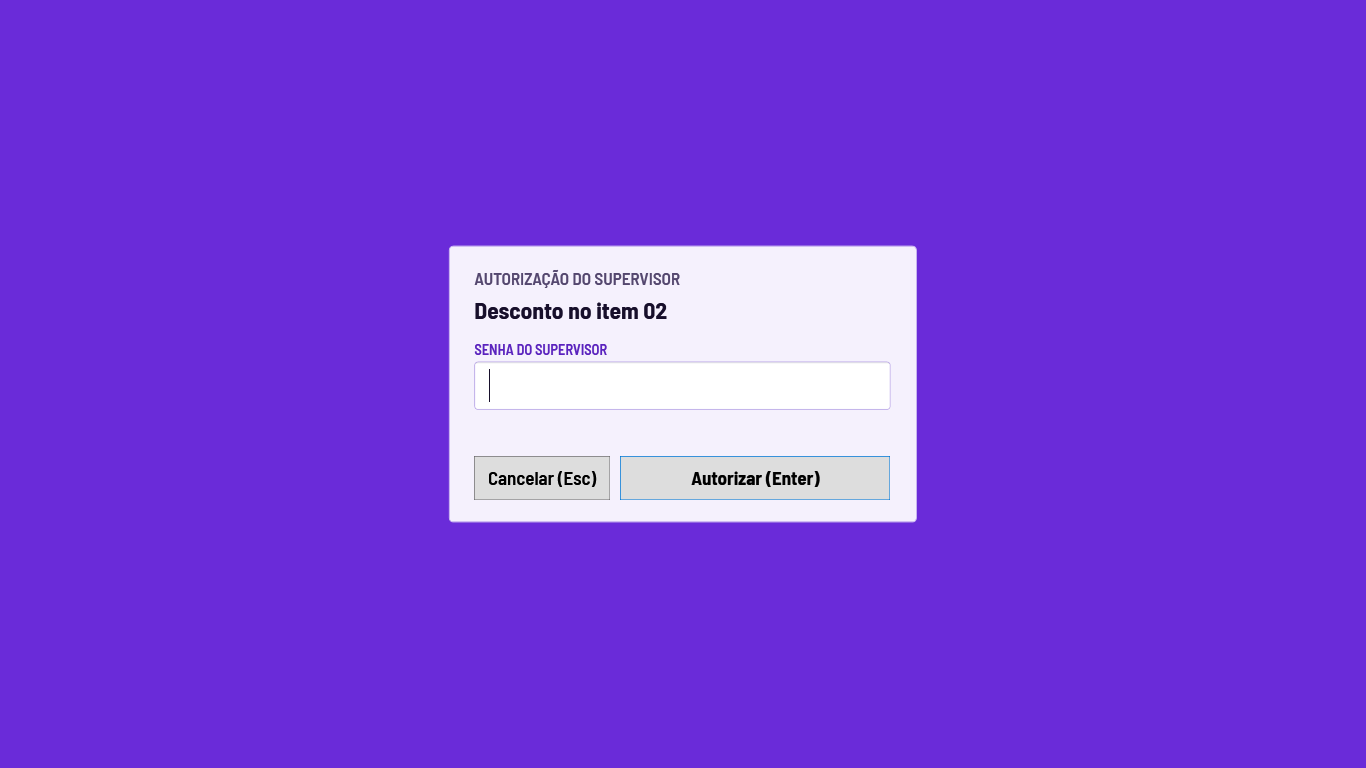
O valor e o percentual se conferem entre si; nunca zera o item. Acima do limite recusa dizendo o limite. Sem permissão pede supervisor; com o parâmetro desligado avisa que está desabilitado.
Desconto no item.Senha de supervisor (quando falta permissão).
V-10
Troca de vendedor (Logout)
Modo 2Modo 3
Como testar
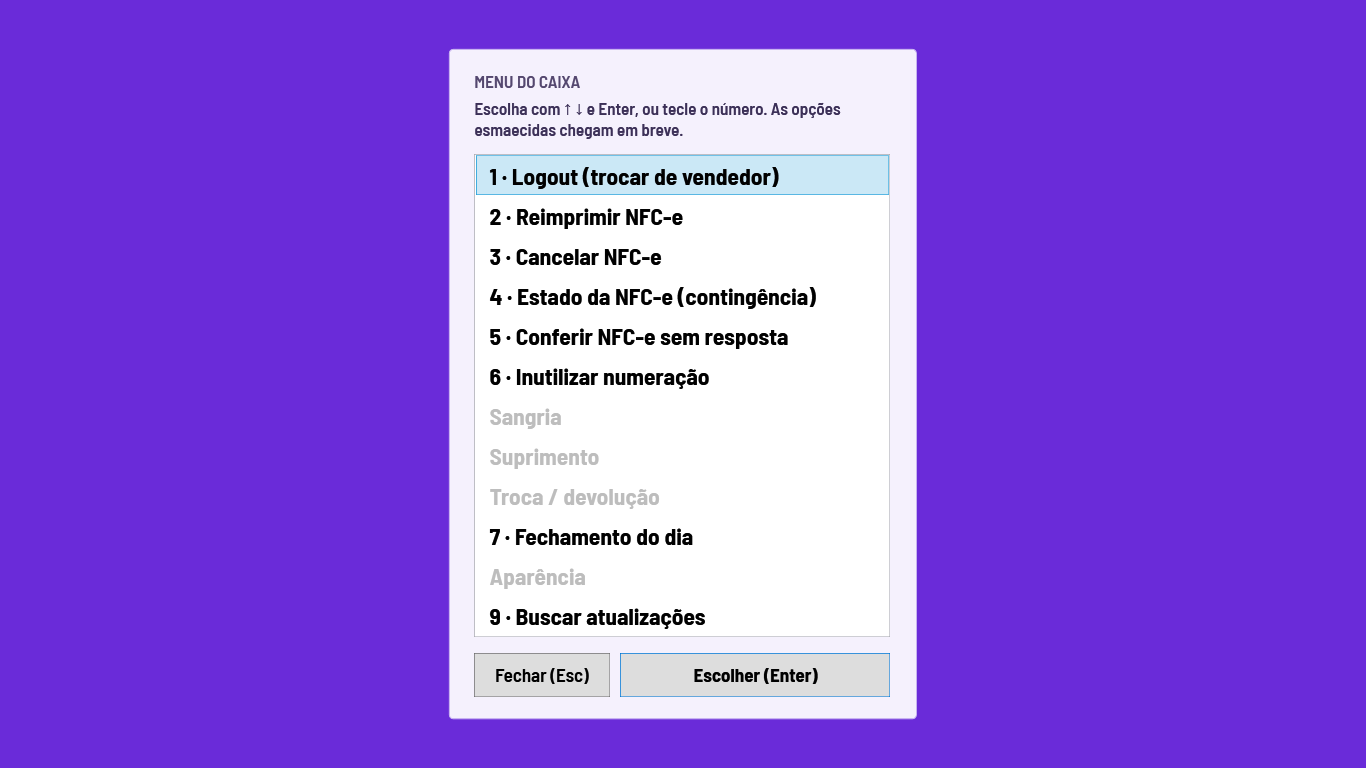
Ctrl+M e opção 1.
Resultado esperado
Volta ao login. O vendedor/operador novo aparece na tela e na venda seguinte.
Menu do caixa (Ctrl+M) no modo 3. No modo 2 as opções de NFC-e ficam esmaecidas.
V-11
Venda recuperada depois de uma queda
Modo 2Modo 3Crítico
Como testar
Lance itens, informe um cliente (F10) e deixe a venda aberta.
Encerre o programa à força (Gerenciador de Tarefas) e abra de novo.
Resultado esperado
A venda volta com os itens, descontos, cliente e documento. Itens cancelados continuam cancelados.
V-12
F12 abrir gaveta
Modo 2Modo 3
Como testar
Tecle F12 com e sem venda.
Resultado esperado
Abre a gaveta pelo cabo da impressora (mesmo com o parâmetro automático desligado). Sem impressora escolhida avisa o motivo.
V-13
Mensagens de aviso e erro
Modo 2Modo 3
Como testar
Provoque um alarme (por exemplo, produto inexistente).
Resultado esperado
A linha de mensagem fala só instruções e alertas, em português, sem termos técnicos.
Mensagem de alarme na linha de mensagem.Caixa de aviso.
4 · Cliente no DAV (F10)
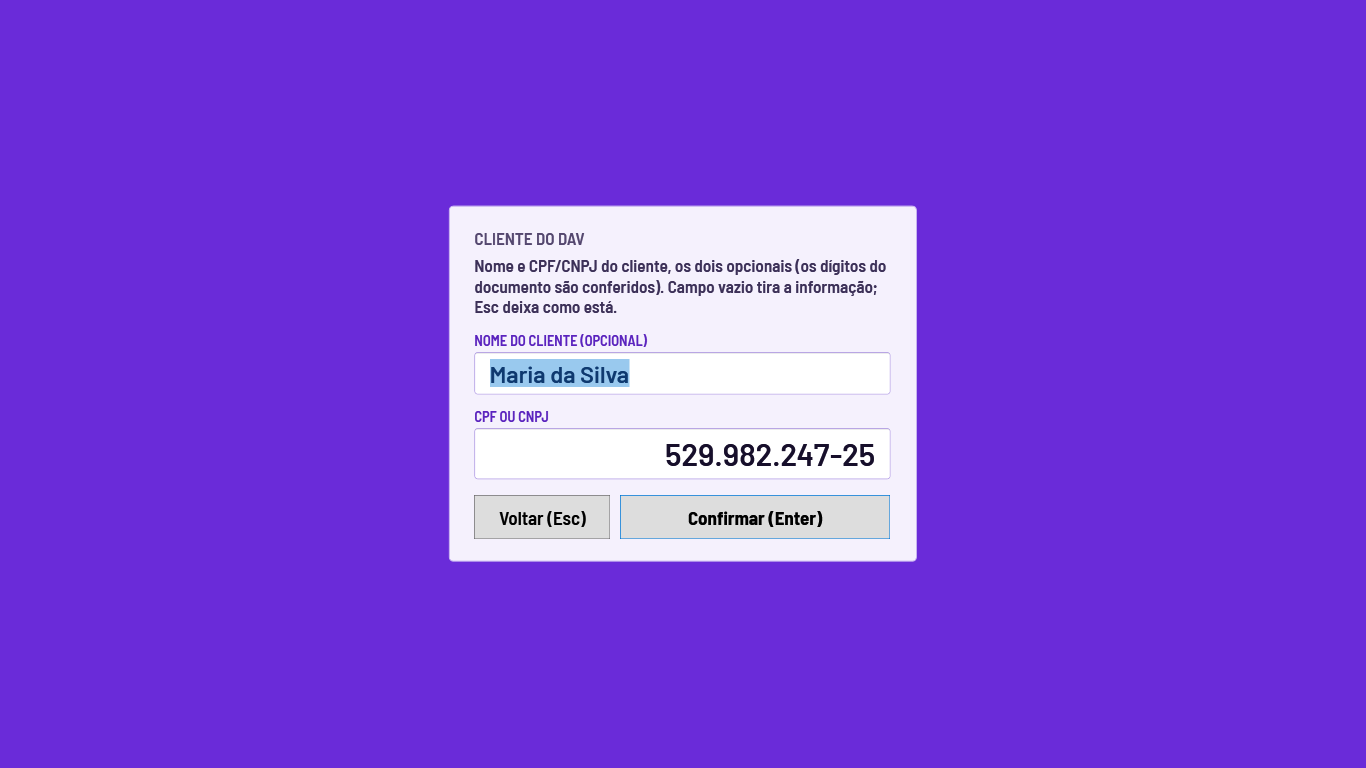
Nos modos 2 e 3, numa venda que NÃO veio de um DAV, o F10 informa o cliente: nome e CPF/CNPJ, os dois opcionais. Promotor ainda não existe.
CL-01
Informar nome e CPF
Modo 2Modo 3
Como testar
Com itens na tela, tecle F10. Digite um nome, Enter, um CPF válido, Enter.
Resultado esperado
A área do TOTAL mostra "nome · CPF ...". A mensagem confirma "Cliente do DAV: ...".
F10 nos modos 2 e 3: Cliente do DAV.
CL-02
Validações
Modo 2Modo 3
Como testar
CPF com dígitos errados; CNPJ válido (14 caracteres, pode ter letras); nome com mais de 80 letras (o campo limita).
Resultado esperado
CPF/CNPJ inválido é recusado e nada muda. Só o nome ou só o documento também é aceito.
CL-03
Remover o cliente
Modo 2Modo 3
Como testar
F10, apague os dois campos, Enter.
Resultado esperado
Mostra "Cliente removido do DAV" e a área do total volta a "Consumidor final".
CL-04
Cliente gravado e impresso
Modo 2Modo 3Crítico
Como testar
Informe o cliente e feche o DAV (Enter, com o campo de código vazio).
Confira o cupom impresso e a tabela saidadi do servidor.
Resultado esperado
O cupom traz "Cliente: ..." e "CPF/CNPJ: ..." (com máscara). Nas linhas do pedido, Nome_Cli e CNPJ_Cli estão preenchidos (só os caracteres do documento). Sem cliente informado, as colunas ficam vazias.
CL-05
Cliente na reimpressão e no orçamento
Modo 2Modo 3
Como testar
Reimprima o DAV (Ctrl+M, 2) e faça um orçamento com cliente.
Resultado esperado
O cliente sai também na reimpressão e no orçamento.
CL-06
Venda de DAV trazido (F8)
Modo 3
Como testar
Traga um DAV pelo F8 e tecle F10.
Resultado esperado
O F10 só altera o CPF/CNPJ da NFC-e (o pedido já tem o seu cliente). O documento gravado no DAV vem preenchido.
5 · DAV (modos 2 e 3)
Fechar a venda como DAV: tecla Enter com o campo de código vazio. Pode ficar em aberto (o caixa recebe depois) ou já pago, conforme o parâmetro "Fechamento do DAV com forma de pagamento".
D-01
DAV em aberto (parâmetro de pagamento DESLIGADO)
Modo 2Modo 3Crítico
Antes: Parâmetro de fechamento com forma de pagamento desligado.
Como testar
Lance itens e tecle Enter com o campo de código vazio. Confirme.
Confira o cupom e o banco.
Resultado esperado
Grava no servidor (uma linha em saidadi por item, número do contador do caixa, Modo = finalizadora, BAIXA = N). Imprime o DAV com número e código de barras. A venda é limpa.
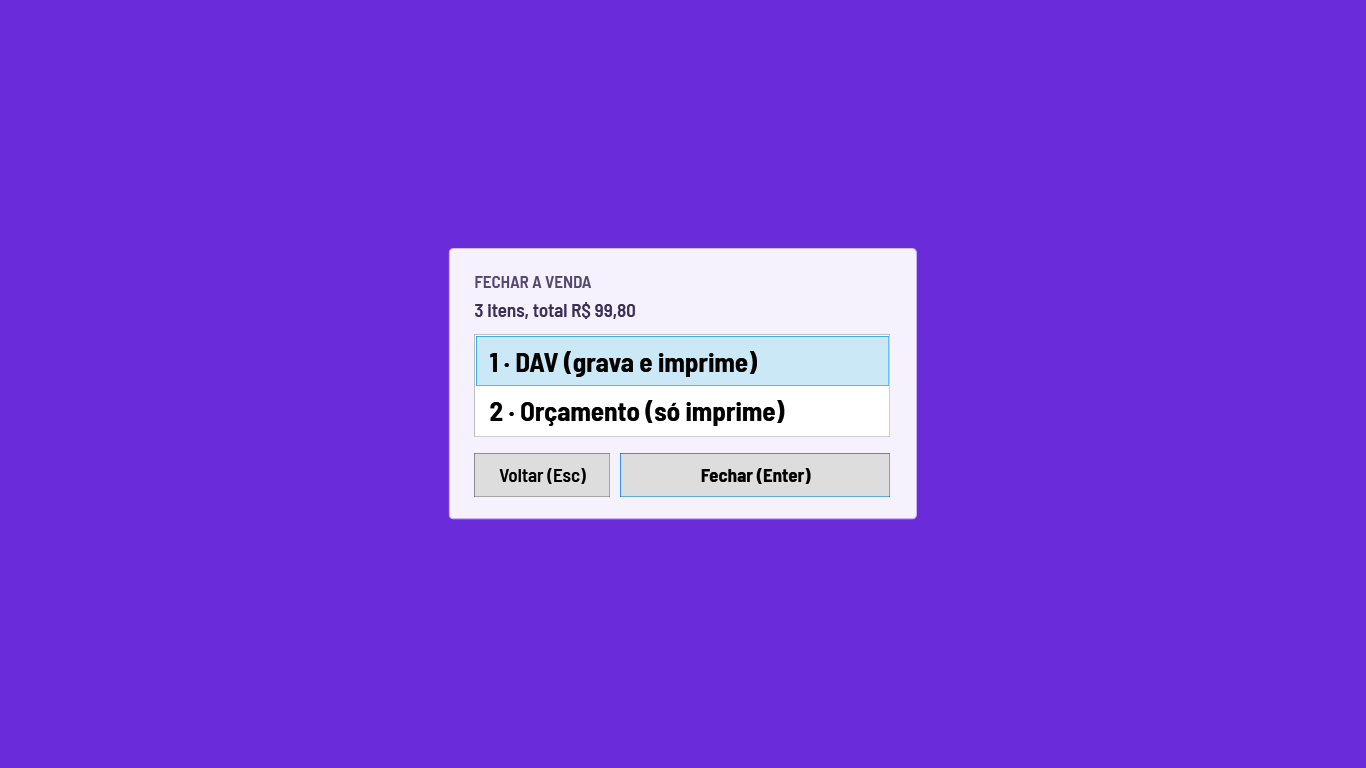
Pergunta DAV ou Orçamento (só com orçamento habilitado).
D-02
Impressão do DAV
Modo 2Modo 3
Como testar
Confira: empresa, terminal, vendedor, cliente, itens numerados de 1 a N, descontos, total, mensagem do DAV e código de barras.
Teste 1 via e 2 vias; valor mínimo para imprimir (venda abaixo do mínimo não imprime).
Resultado esperado
Cupom conforme o parâmetro e legível; o código de barras é lido pelo leitor (000012-2: número e caixa).
D-03
Falha de impressão
Modo 2Modo 3
Como testar
Desligue a impressora (ou tire do papel) e feche um DAV.
Resultado esperado
O DAV continua gravado; a tela mostra o motivo e orienta reimprimir pelo Menu (Ctrl+M, 2). Nada é desfeito.
D-04
Orçamento
Modo 2Modo 3
Como testar
Habilite "impressão de orçamento". Feche a venda e escolha Orçamento (tecla 2).
Repita escolhendo DAV (tecla 1 ou Enter).
Resultado esperado
O orçamento só IMPRIME (sem número, sem código de barras) e limpa a venda sem gravar no servidor nem registrar desistência. O DAV grava normalmente.
Escolha DAV ou Orçamento.
D-05
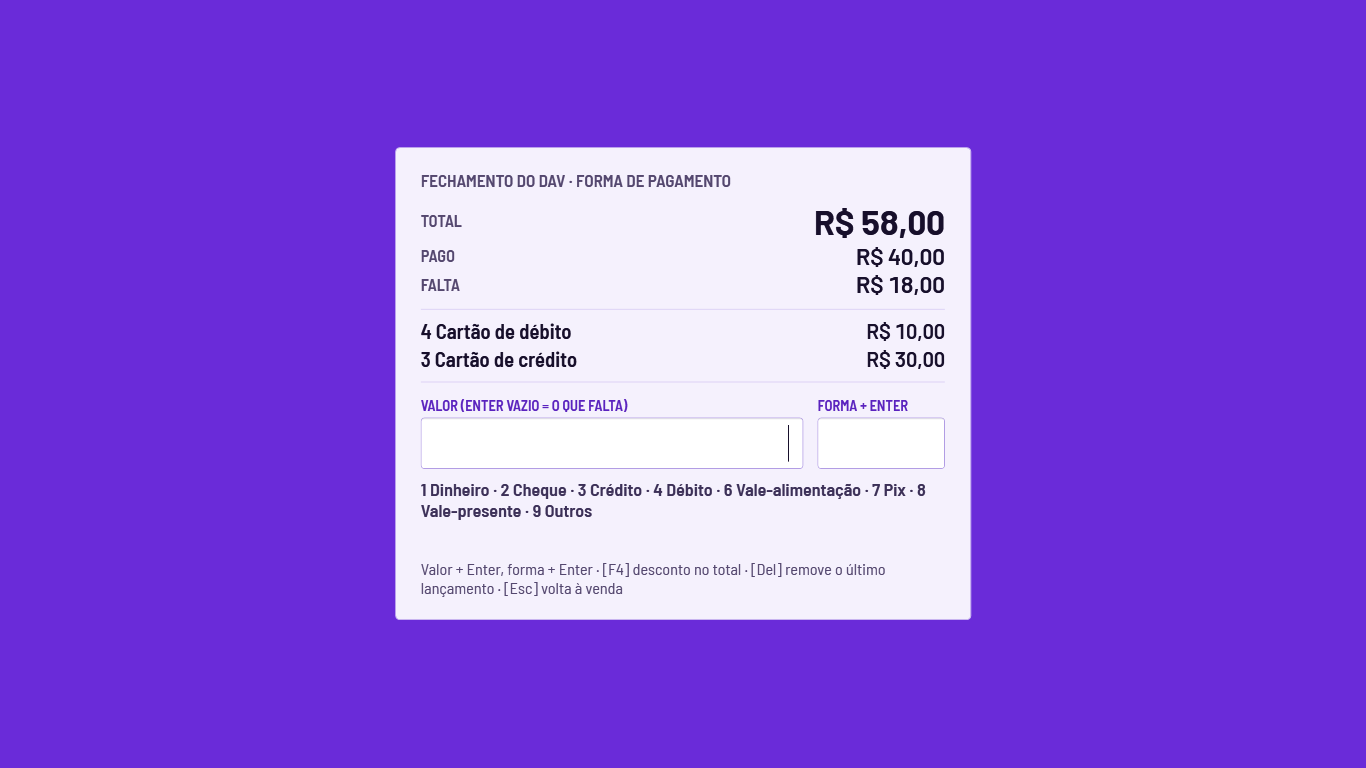
DAV com pagamento (parâmetro LIGADO)
Modo 2Modo 3Crítico
Como testar
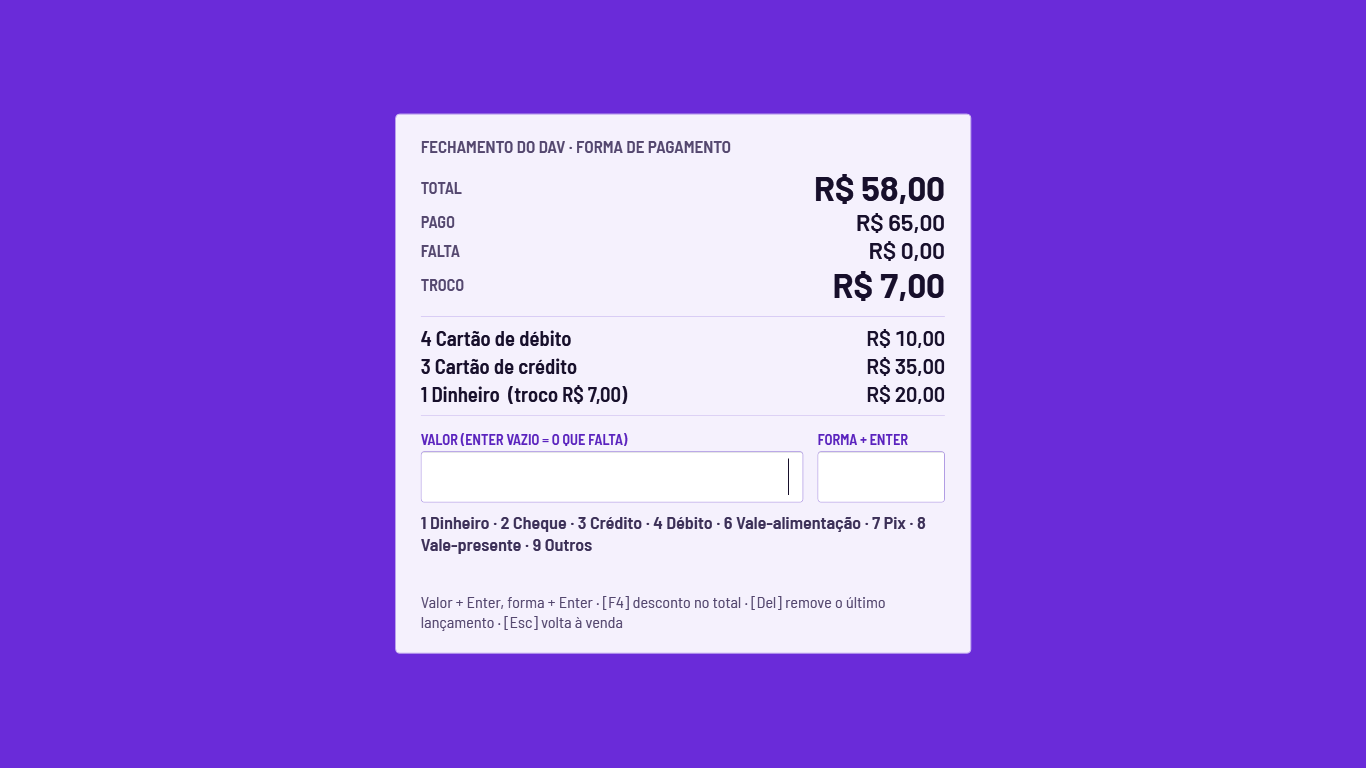
Enter com o campo vazio abre a tela de pagamento. Digite o valor (Enter vazio = o que falta) e a tecla da forma: 1 Dinheiro, 2 Cheque, 3 Crédito, 4 Débito, 6 Vale-alimentação, 7 Pix, 8 Vale-presente, 9 Outros (a 5 não existe).
Pague em duas formas; passe o valor em dinheiro (troco); tente passar o valor em cartão; Del remove o último lançamento; Esc volta.
Resultado esperado
Só o dinheiro pode passar do que falta (gera troco); as demais formas barram. Fecha quando PAGO = TOTAL. Grava o DAV com Modo = letra da forma que completou (D, C ou T) e uma linha de fpdiario por forma (dinheiro sem o troco). O cupom mostra as formas e o troco.
Tela de pagamento.Pagamento com troco.
D-06
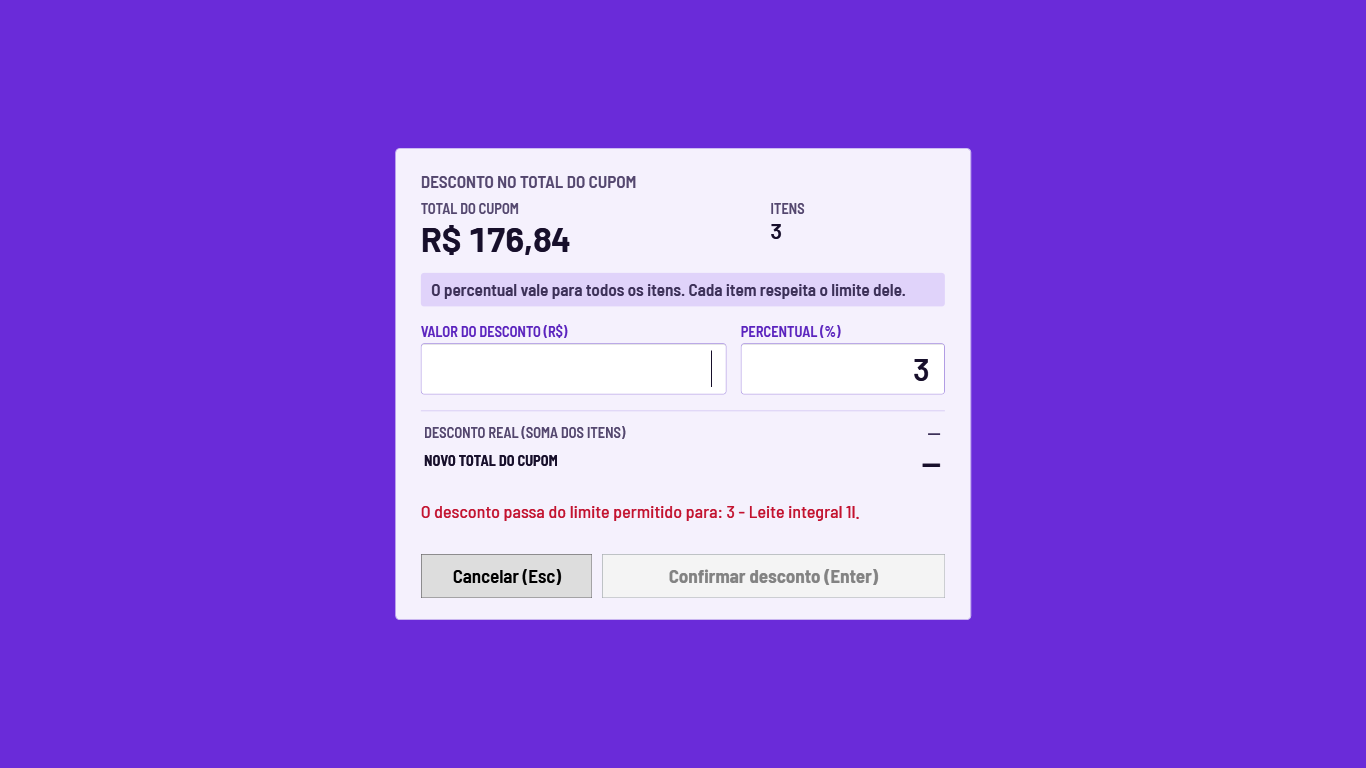
F4 · desconto no total do cupom
Modo 2Modo 3Crítico
Como testar
Na tela de pagamento, com o foco no campo de valor, tecle F4.
Digite 3% (ou um valor em R$). Confirme. Veja a mensagem e o novo total.
Abra o F4 de novo: troca ou remove o desconto.
Tente com um pagamento já lançado; acima do limite de algum produto; sem a permissão Desconto.
Resultado esperado
O percentual vale para TODOS os itens; o valor em R$ vira % e a diferença de centavos vai para o último item com folga. A tela mostra o desconto REAL (R$ e %). Com pagamento lançado, o F4 recusa (Del remove o lançamento). Acima do limite recusa dizendo quais produtos limitam. Sem permissão pede supervisor.
F4 · desconto no total do cupom.
D-07
Pagamento interrompido por queda
Modo 2Modo 3
Como testar
Lance uma forma de pagamento parcial e encerre o programa à força. Abra de novo.
Resultado esperado
A venda volta e os pagamentos parciais são recuperados e mostrados; se já estava completo, o programa avisa que o cliente já pagou.
D-08
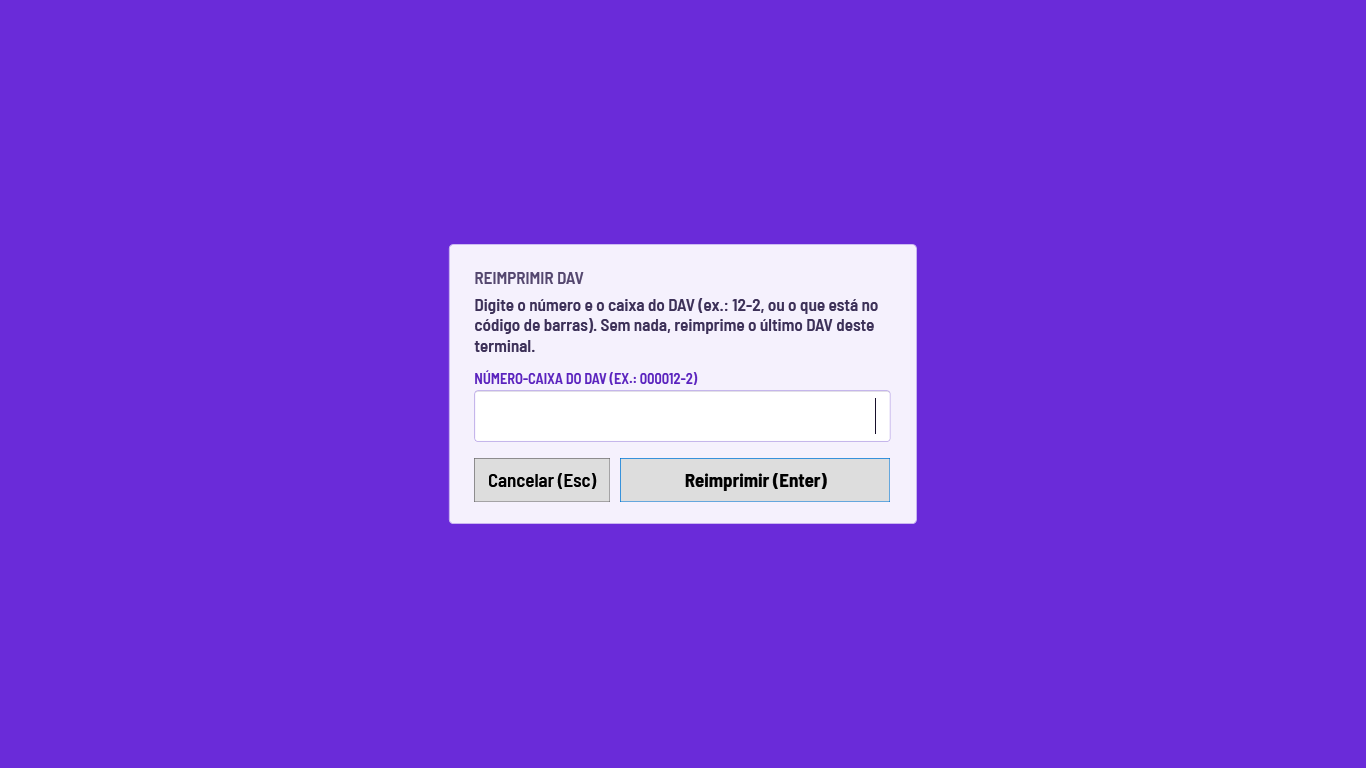
Reimprimir DAV (Ctrl+M, 2)
Modo 2Modo 3
Como testar
Opção 2 do menu: com o campo vazio reimprime o último; digite o número e o caixa (000012-2).
No modo 2 tente um DAV de outro caixa; no modo 3 de outro caixa.
Resultado esperado
Sai marcado "REIMPRESSÃO". Exige a permissão ReImpressao (ou senha de supervisor). No modo 2 só alcança o DAV do próprio caixa; no modo 3 alcança todos. Número inexistente ou de outro caixa mostra a mesma mensagem.
Pedido do número do DAV a reimprimir.
D-09
Servidor fora ao fechar o DAV
Modo 2Modo 3
Como testar
Desligue o MySQL e feche um DAV.
Resultado esperado
Mensagem clara; a venda CONTINUA na tela (nada se perde) e o número do contador não é consumido sem gravação.
D-10
Contador por caixa
Modo 2Modo 3
Como testar
Em dois caixas, feche DAVs ao mesmo tempo.
Resultado esperado
Cada caixa usa o seu contador (OUTRAS{n}); o mesmo número pode existir em caixas diferentes e o DAV é identificado por número + caixa. Nunca dois DAVs do mesmo caixa com o mesmo número.
D-11
Vendedor (modo 2): tecla +
Modo 2
Como testar
No modo 2 tecle + com o campo vazio.
Resultado esperado
Avisa que este modo só fecha como DAV (use Enter).
6 · Cupom Fiscal / NFC-e (modo 3)
Fechar como Cupom Fiscal: tecla + com o campo de código vazio. Emite a NFC-e em HOMOLOGAÇÃO, imprime o cupom e grava a venda no ERP.
CF-01
Venda direta como Cupom (+)
Modo 3Crítico
Como testar
Lance itens. Com o campo de código vazio, tecle +.
Faça o pagamento (todas as formas, com troco). Informe o CPF/CNPJ se perguntar.
Aguarde a emissão.
Resultado esperado
Abre a tela de pagamento, emite a NFC-e (mostra "Emitindo a NFC-e..."), imprime o cupom com QR-Code, chave e protocolo e limpa a venda. O cupom de homologação sai marcado "SEM VALOR FISCAL".
Pergunta do CPF/CNPJ na nota.
CF-02
CPF/CNPJ na nota
Modo 3
Como testar
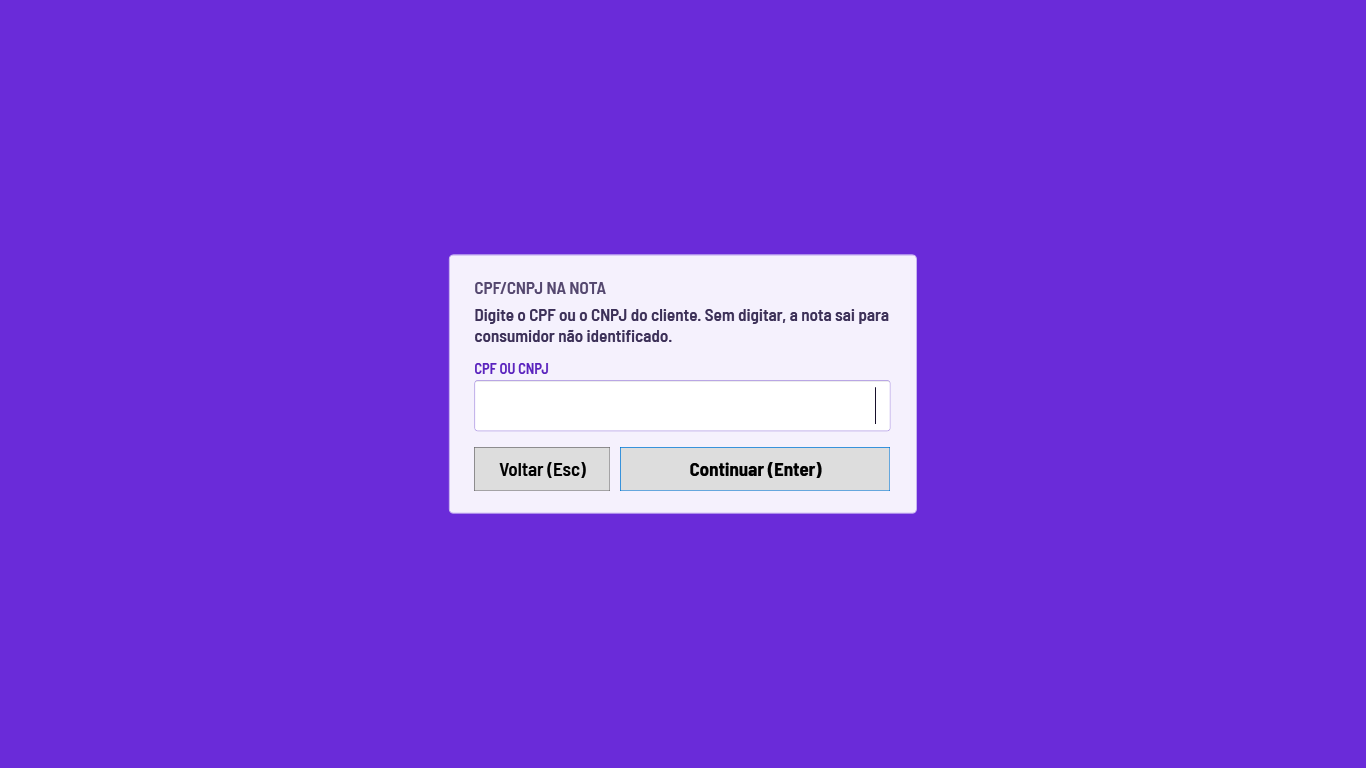
F10 durante a venda: CPF e CNPJ válidos e inválidos; Enter vazio remove.
Ligue "perguntar CPF/CNPJ em cada venda" e venda sem informar.
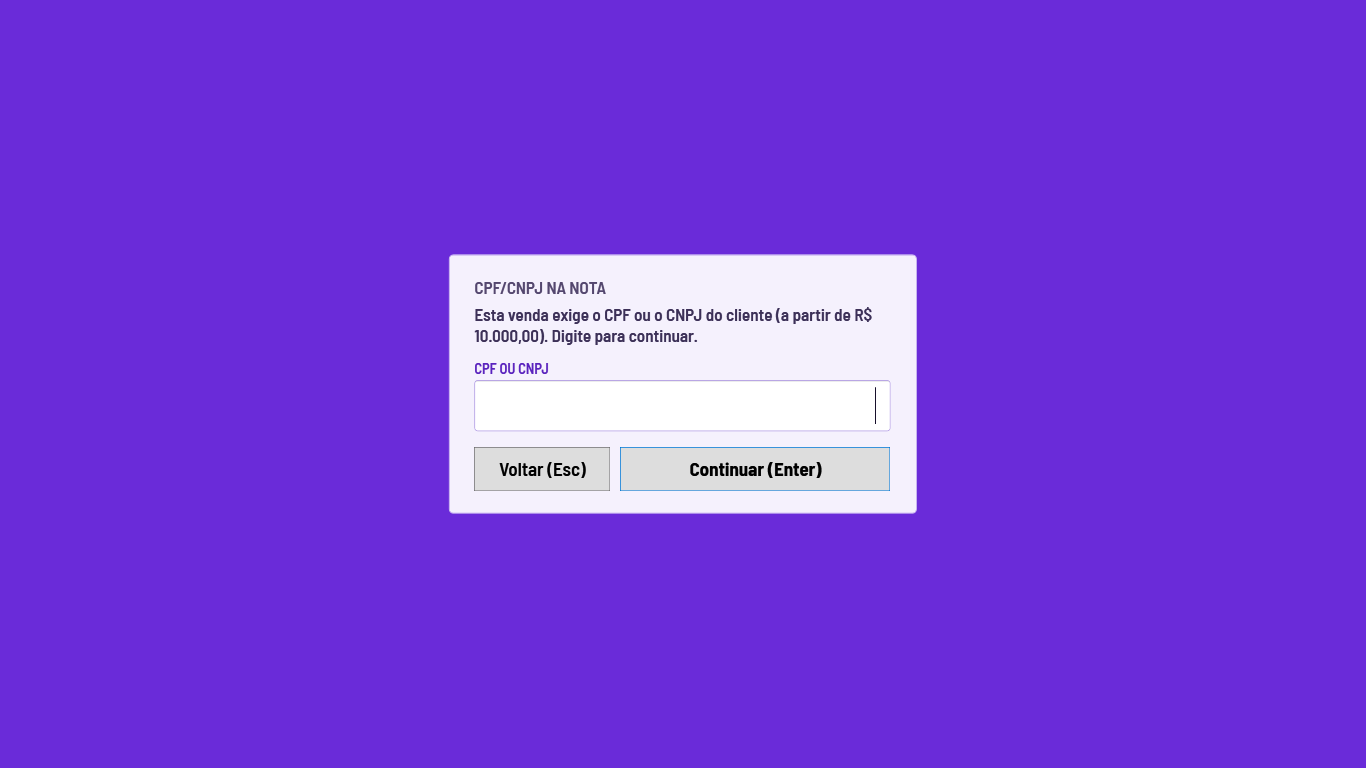
Venda de valor acima do limite configurado (padrão R$ 10.000).
Resultado esperado
Dígitos conferidos sem internet. Enter vazio = consumidor não identificado. Acima do limite o CPF/CNPJ é OBRIGATÓRIO e a janela explica por quê.
CPF/CNPJ obrigatório pelo valor.
CF-03
Venda gravada no ERP
Modo 3Crítico
Como testar
Depois de uma venda como Cupom, confira no banco de teste saidadi e fpdiario do caixa (só contagens e campos conferidos).
Resultado esperado
Há uma linha por item com NumNFe, Serie, ChaveNFe, Protocolo, Modo (letra da forma) e BAIXA = N, Nome_Cli/CNPJ_Cli se informados; e uma linha de fpdiario por forma (dinheiro sem o troco), com o desconto geral na primeira. As somas fecham com o total da NFC-e.
Atenção: O número do pedido usa o contador de DAV do caixa e o Modo da forma de pagamento: confirmar com o ERP que é o esperado.
CF-04
Servidor MySQL fora na hora da venda
Modo 3Crítico
Como testar
Desligue o MySQL e venda como Cupom.
Ligue o MySQL de volta e espere a fila (alguns minutos, ou reabra o programa).
Resultado esperado
A NFC-e sai normalmente e avisa que a venda "ainda não foi gravada no servidor (será tentada de novo)". Depois grava UMA vez só, sem duplicar.
CF-05
Rejeição pela SEFAZ
Modo 3
Como testar
Provoque uma rejeição (por exemplo, produto com NCM inválido) e feche como Cupom.
Resultado esperado
A tela explica o motivo (código e texto), a venda VOLTA para a tela e o número é reaproveitado na próxima emissão; nenhum cupom é entregue.
CF-06
Desconto no item e no total na NFC-e
Modo 3Crítico
Como testar
Venda com desconto no item (F6) e no total (F4) e emita.
Confira o XML (pasta xml) e o cupom.
Resultado esperado
O valor de cada desconto do XML (vDesc por item) bate com o da tela; a soma dos itens fecha com o total pago. NFC-e autorizada.
CF-07
Enter com o campo vazio (DAV) no modo 3
Modo 3
Como testar
No modo 3 tecle Enter com o campo vazio.
Resultado esperado
Fecha como DAV (como no módulo 5). O + é que fecha como Cupom.
CF-08
Consulta de saídas (F4) e reimpressão do Cupom
Modo 3
Como testar
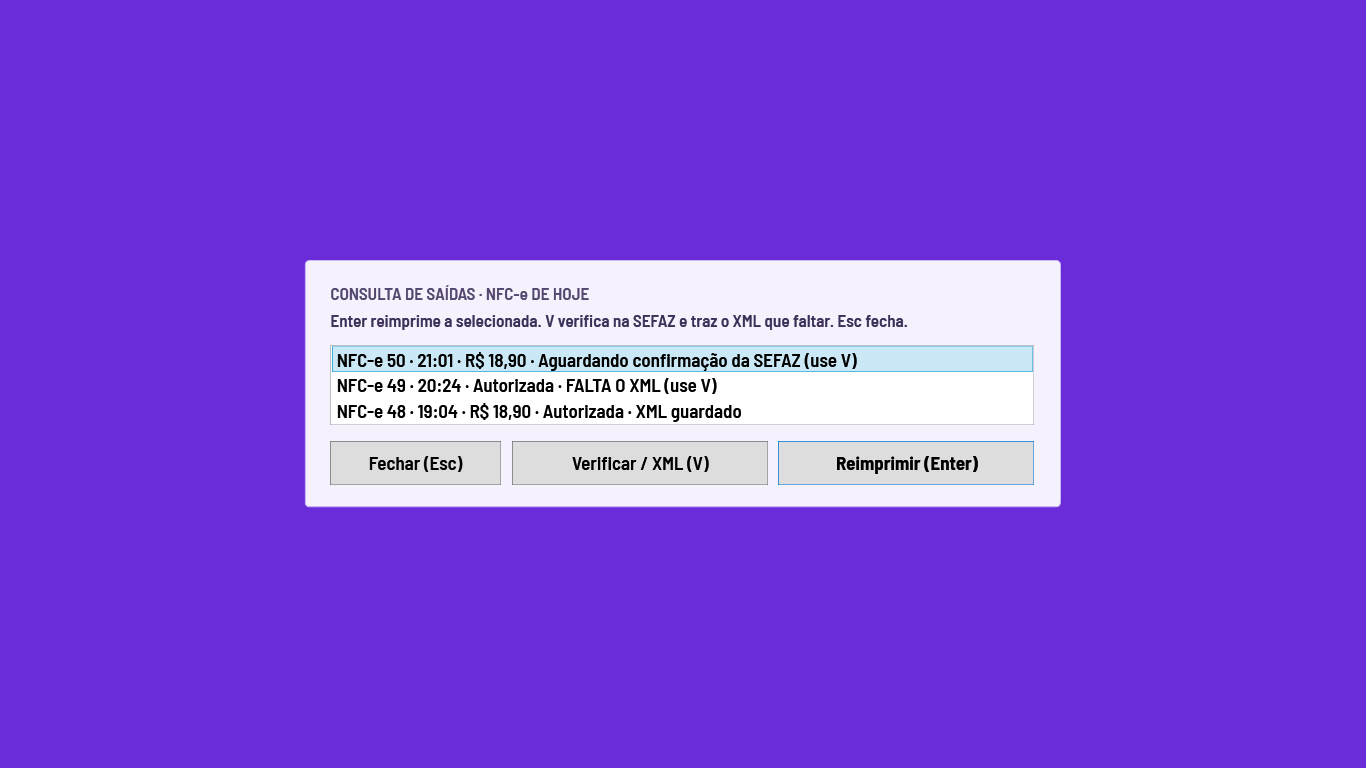
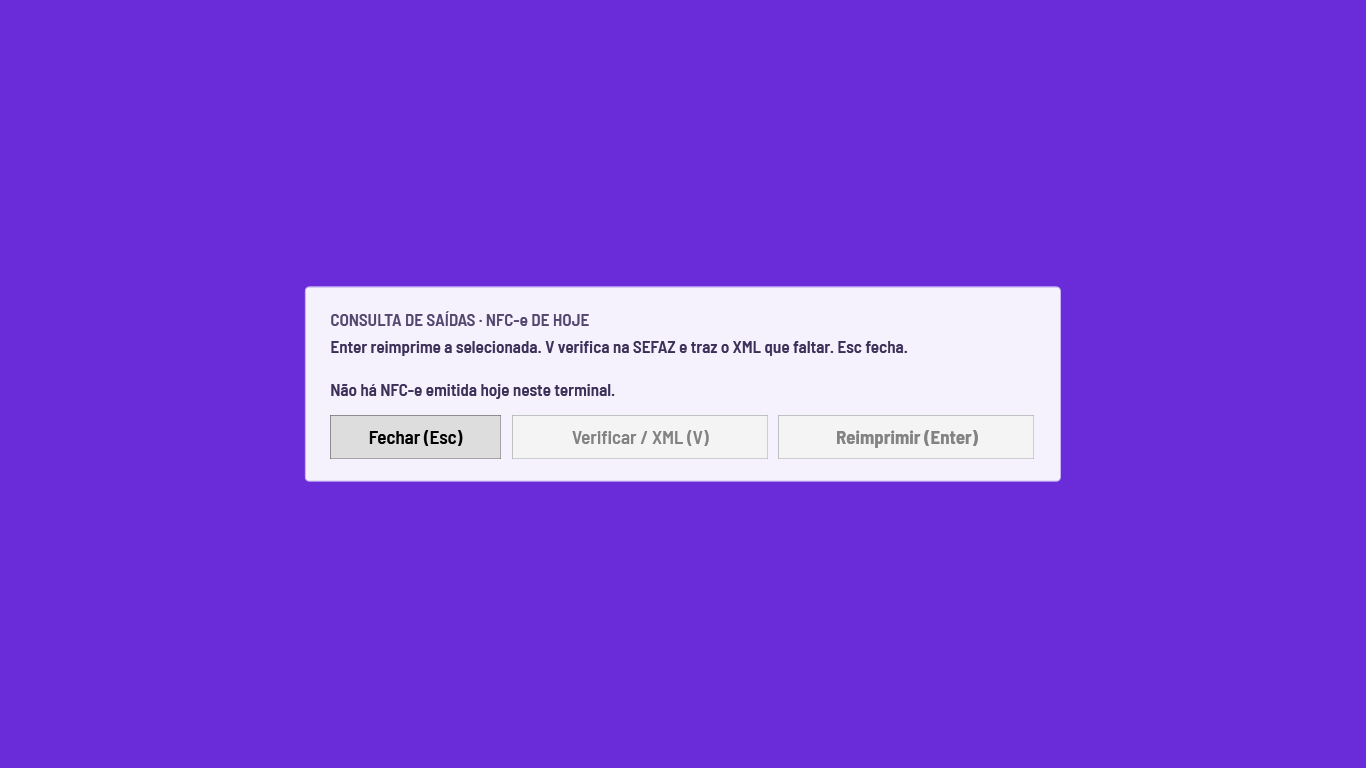
F4 na tela de venda: lista as NFC-e do dia. Enter reimprime a selecionada; V verifica na API.
Resultado esperado
Lista número, hora, valor, situação e se o XML está guardado. Reimprimir exige ReImpressao e sai marcada "REIMPRESSÃO". V traz o XML que faltar.
F4 · consulta de saídas do dia.Sem NFC-e no dia.
CF-09
Reimprimir NFC-e pelo Menu (Ctrl+M, 2)
Modo 3
Como testar
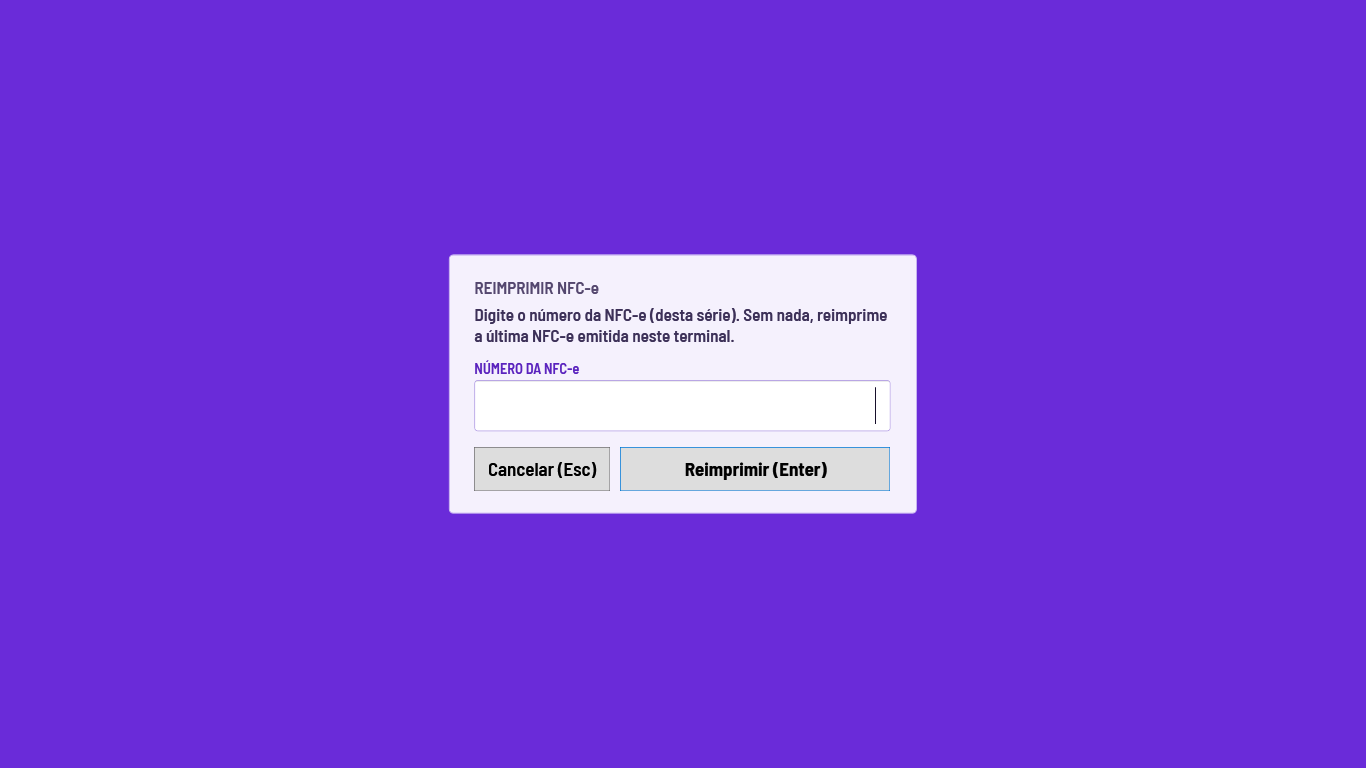
Opção 2: vazio reimprime a última; ou digite o número da NFC-e.
Resultado esperado
Reimprime o cupom da nota guardada. Nota cancelada reimprime o comprovante do cancelamento.
Pedido do número da NFC-e.
7 · F8 Trazer DAV (modo 3)
O caixa traz para a tela um DAV em aberto (do dia) e o fecha como Cupom Fiscal. O DAV só vira Cupom no servidor quando a NFC-e sai.
F8-01
Escolher o DAV na lista
Modo 3Crítico
Como testar
Deixe 2 ou 3 DAVs em aberto (de vendedores diferentes). Com a tela de venda VAZIA, tecle F8.
Resultado esperado
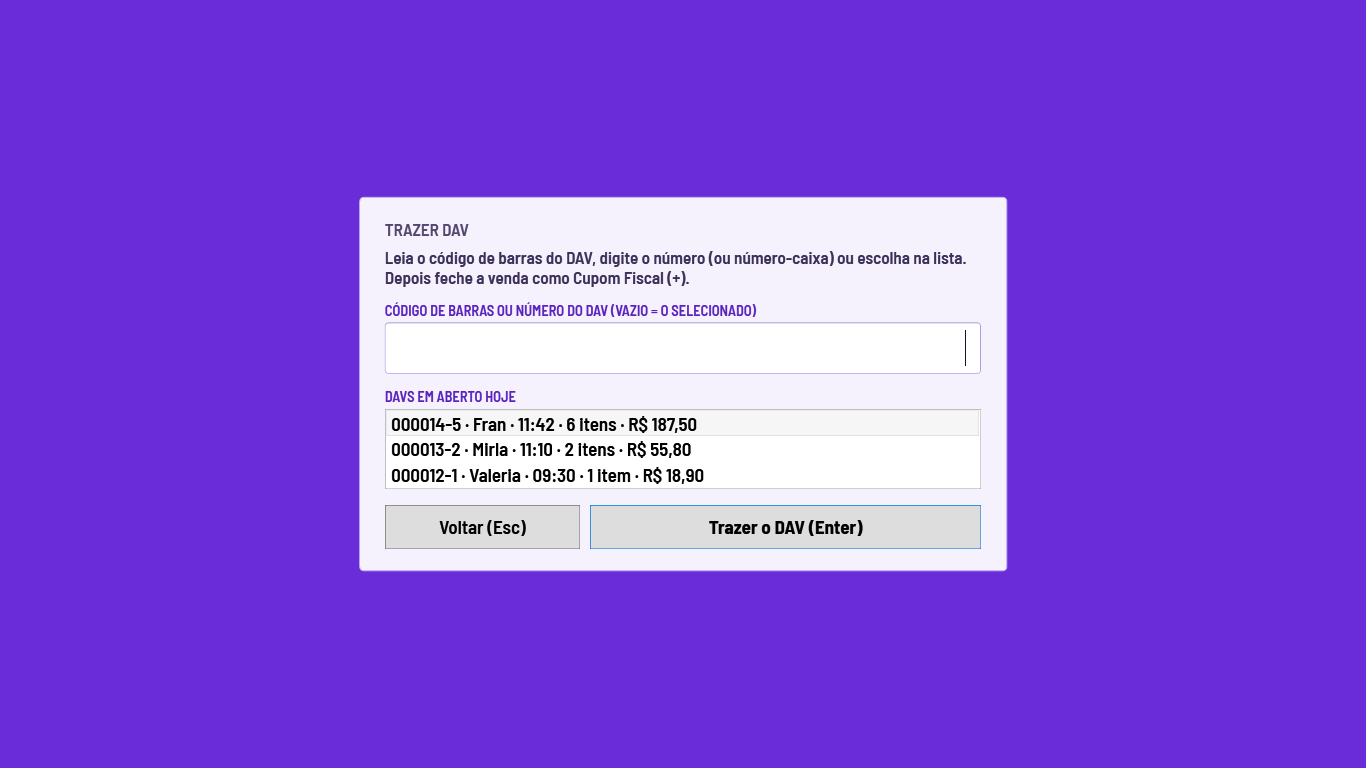
Abre a lista dos DAVs EM ABERTO DE HOJE (vendedor, hora, itens e total), do mais novo para o mais antigo. Enter traz o escolhido. Com itens na tela o F8 avisa que a venda precisa estar vazia.
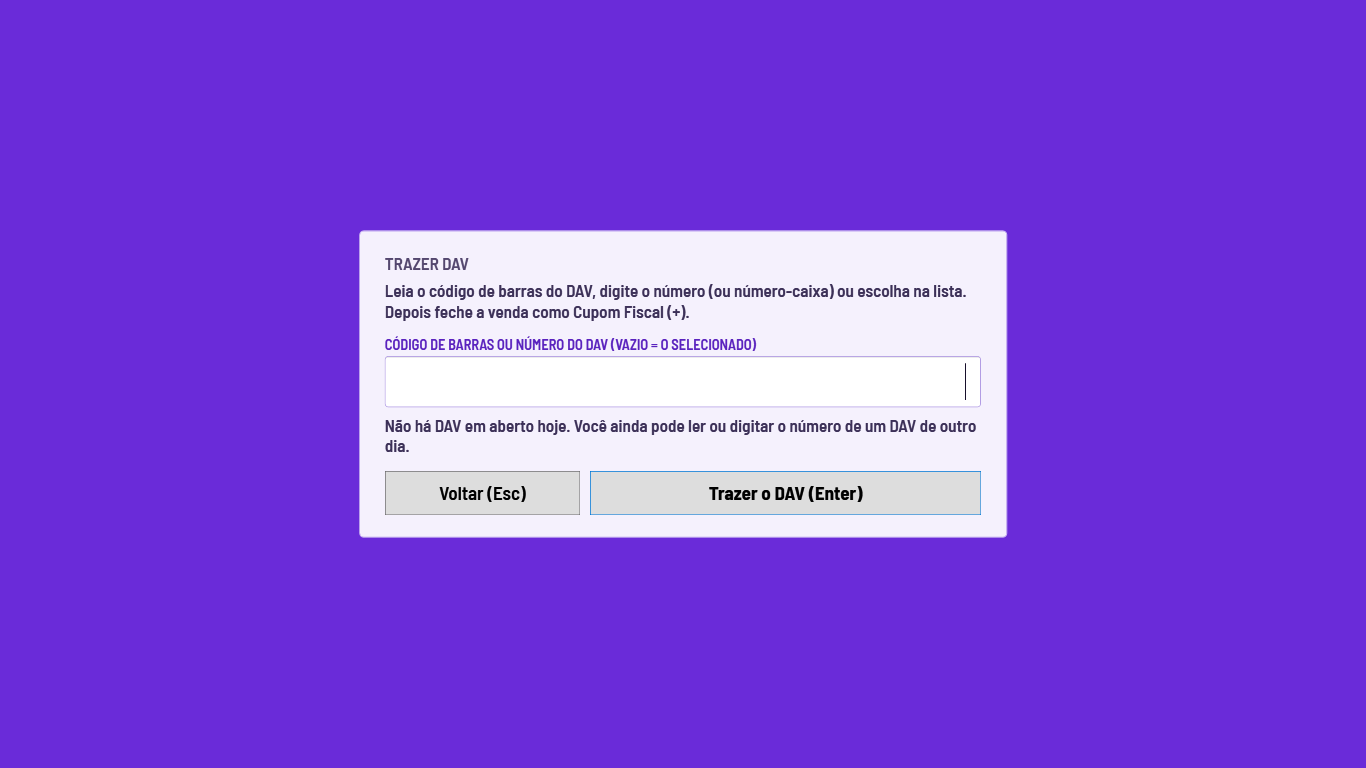
F8 · lista de DAVs em aberto.Sem DAV em aberto hoje.
F8-02
Trazer pelo número ou pelo código de barras
Modo 3
Como testar
No F8 digite o número e o caixa (000012-2) ou leia o código de barras do cupom do DAV.
Resultado esperado
Traz o DAV. Número que existe em mais de um caixa, sem o caixa, pede o caixa. Número inexistente avisa.
F8-03
Só DAV do dia, só em aberto
Modo 3
Como testar
Tente trazer um DAV de ontem; um já fechado; um que já virou Cupom; um cancelado.
Resultado esperado
Recusa com mensagem: "o F8 só traz DAV do dia" (outro dia) ou "já foi fechado ou já virou Cupom Fiscal".
F8-04
DAV trazido é travado
Modo 3
Como testar
Com o DAV na tela tente: incluir item, cancelar item, Enter (DAV), orçamento.
Resultado esperado
Não aceita item novo nem cancelamento; Enter avisa para usar o + (Cupom). Mostra vendedor, total e itens do pedido.
F8-05
Desconto em DAV trazido
Modo 3Crítico
Como testar
Traga um DAV SEM desconto e dê desconto no item (F6) e no total (F4).
Traga um DAV que JÁ veio com desconto e tente.
Resultado esperado
DAV sem desconto aceita os dois, respeitando os limites. DAV que já veio com desconto recusa: "já veio com desconto: ele não muda aqui".
F8-06
Fechar como Cupom e atualizar o servidor
Modo 3Crítico
Como testar
Feche o DAV trazido com + e pague.
Confira saidadi e fpdiario do pedido no servidor.
Resultado esperado
Emite a NFC-e e marca as linhas do pedido (NumNFe, Serie, ChaveNFe, Protocolo, Modo, BAIXA = N); os valores dos itens (VALORTOT, TDD, Des1) refletem qualquer desconto dado no caixa; fpdiario traz as formas e o desconto geral. O DAV some da lista do F8.
F8-07
Devolver o DAV
Modo 3
Como testar
Com o DAV na tela tecle F6 e depois F5; confirme.
Resultado esperado
Devolve o DAV: a venda sai da tela SEM registro de desistência e o DAV continua em aberto no servidor.
F8-08
Queda com DAV na tela
Modo 3
Como testar
Traga um DAV e encerre o programa à força. Abra de novo.
Resultado esperado
A venda do DAV é recuperada (com a origem e os descontos); a marca "DAV veio sem desconto" é lembrada.
F8-09
Servidor fora ao marcar o DAV
Modo 3Crítico
Como testar
Feche um DAV trazido com o MySQL desligado; ligue depois.
Resultado esperado
A NFC-e sai; a tela avisa "não feche esse DAV outra vez"; a marcação fica numa fila local e é repetida até dar certo.
Rotinas fiscais do Menu do caixa (Ctrl+M) e da fila de notas. Exigem a permissão certa do usuário ou a senha de um supervisor. Prazo da contingência no RJ: 24 horas.
N-01
Estado da NFC-e (Menu 4)
Modo 3
Como testar
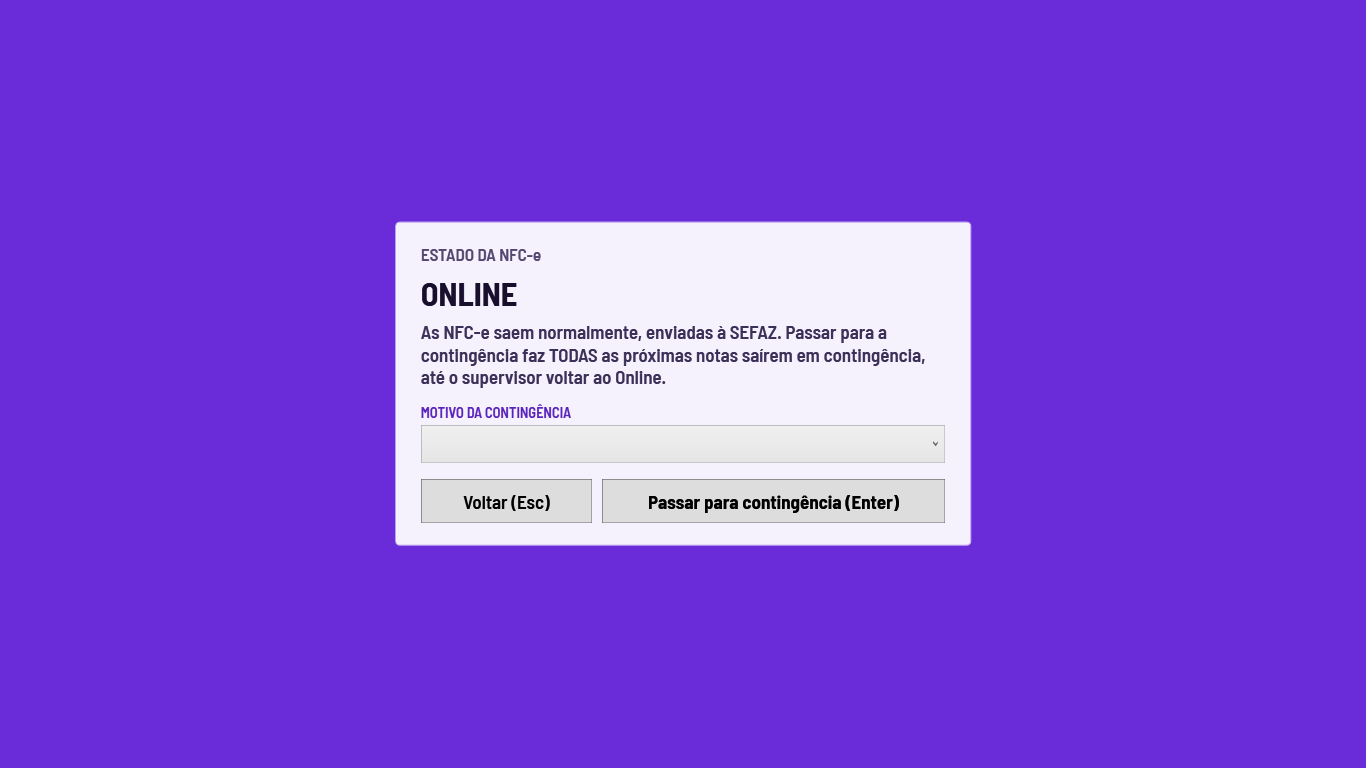
Abra o Estado da NFC-e. Ligue a contingência da SEFAZ escolhendo um motivo da lista; depois volte ao Online.
Faça sem a permissão Contingencia.
Resultado esperado
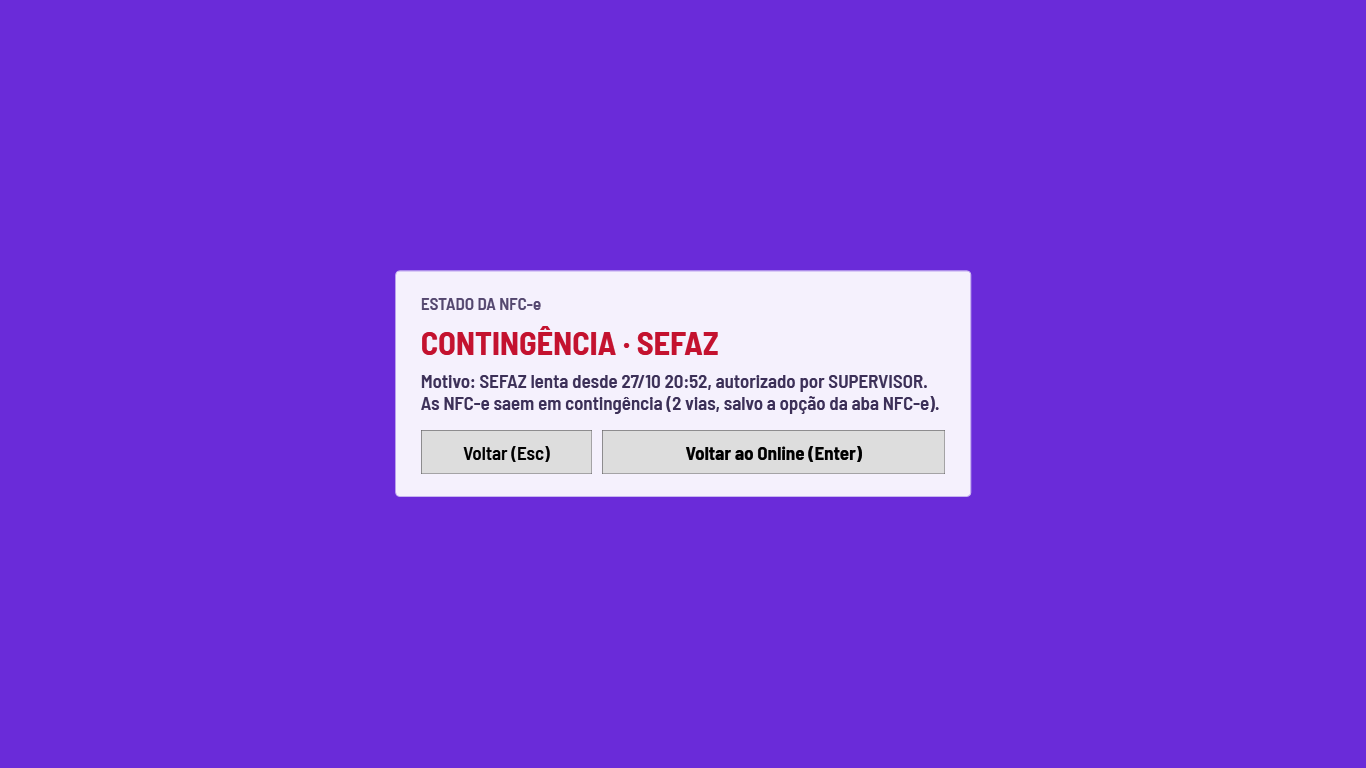
Mostra o estado atual. Ligar/desligar exige a permissão (ou supervisor); quem autorizou, o motivo e a hora ficam no histórico. Ligada, o indicador permanente "CONTINGÊNCIA · SEFAZ" aparece na tela e só sai quando alguém volta ao Online.
Estado: Online.Estado: contingência da SEFAZ.
N-02
Sem internet: contingência automática
Modo 3Crítico
Como testar
Desconecte a internet do caixa e venda como Cupom.
Reconecte e faça outra venda.
Resultado esperado
A NFC-e sai em CONTINGÊNCIA (indicador "FALHA INTERNA"), com 2 vias (parâmetro). Ao voltar a comunicação, o terminal volta sozinho ao Online.
N-03
Fila: transmissão das notas pendentes
Modo 3Crítico
Como testar
Com notas em contingência, reconecte a internet.
Observe a faixa ("Notas pendentes") e as mensagens.
Resultado esperado
A fila transmite as notas sem ação do operador; mostra "N NFC-e pendente(s) autorizada(s)". Rejeitada ou denegada avisa para chamar o suporte. Sem pendências a célula "Notas pendentes" some.
N-04
SEFAZ demora (mais de 30 segundos)
Modo 3
Como testar
Simule a SEFAZ sem resposta (bloqueando o acesso à API) e feche um Cupom.
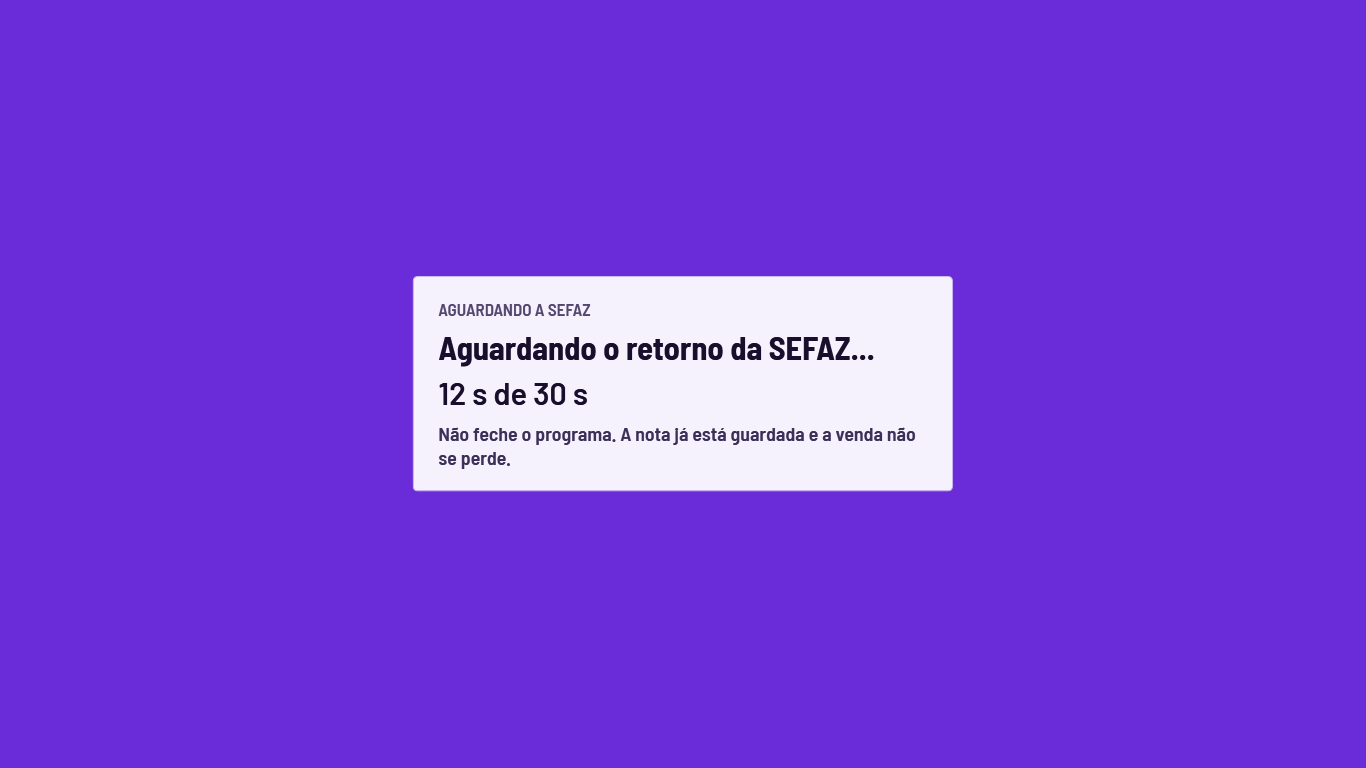
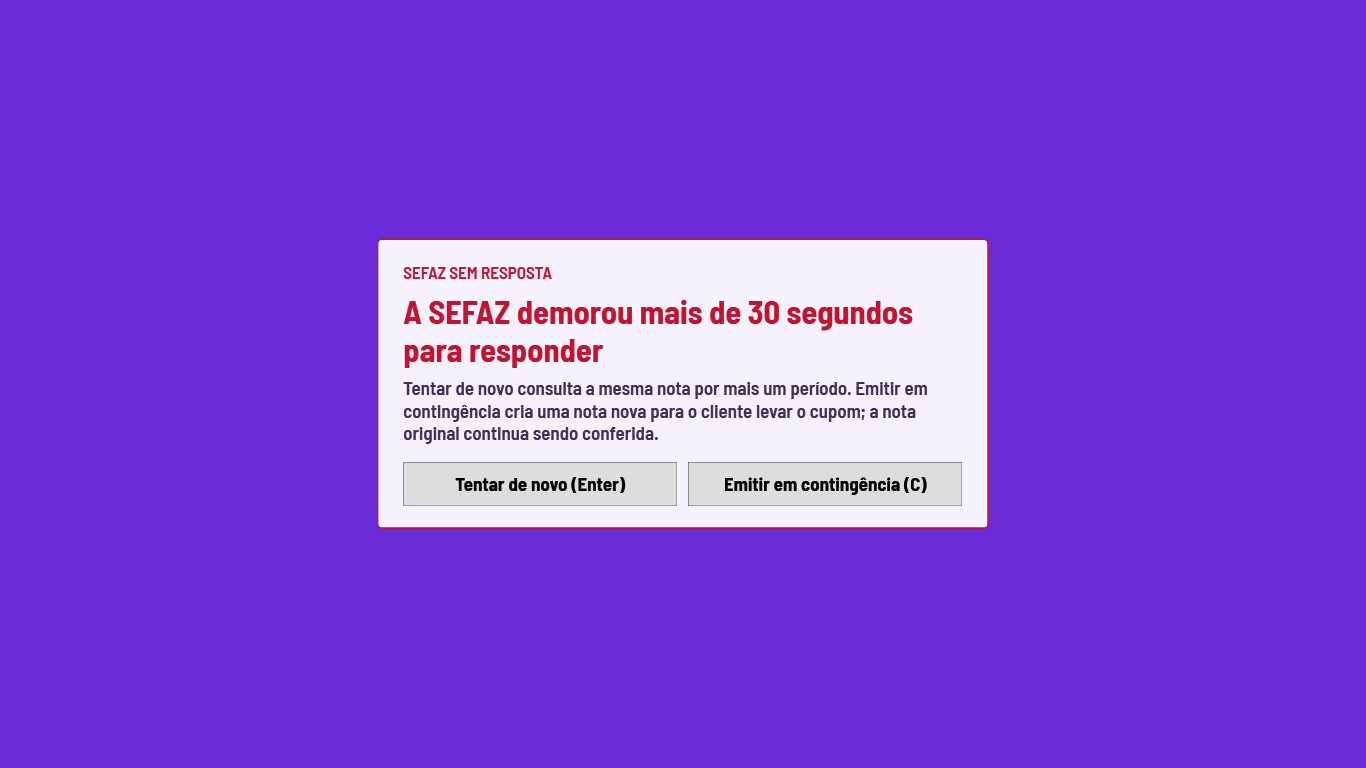
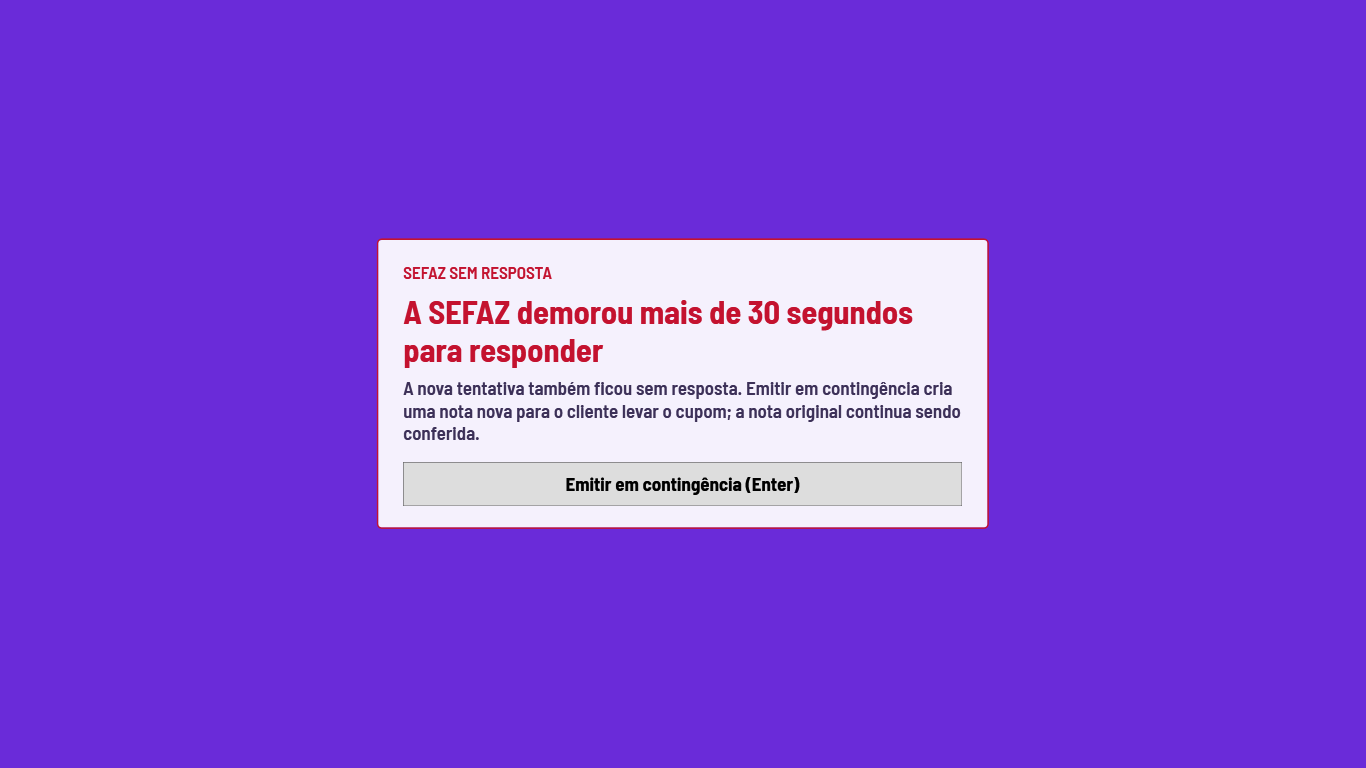
Resultado esperado
A tela de espera mostra o tempo. Passado o limite abre a escolha: tentar de novo (uma vez) ou emitir em contingência.
Aguardando a SEFAZ.A SEFAZ demorou: tentar de novo ou contingência.Depois de já ter tentado de novo.
N-05
Contingência com o MESMO número (ADR 0030)
Modo 3Crítico
Como testar
Escolha "contingência" depois de a SEFAZ não responder.
Confira no histórico/log que a nota de contingência usa o MESMO número da original (a chave muda).
Cenário A: a original nunca chegou à SEFAZ. Cenário B: a original chegou (autorizada) e a resposta se perdeu.
Resultado esperado
A: a contingência é autorizada e vale. B: a SEFAZ rejeita a contingência por duplicidade (539); o programa consulta a original, adota a autorizada, marca a contingência como SUBSTITUÍDA e avisa o caixa para reimprimir o cupom certo.
O número não é reaproveitado por outra venda; o fechamento do dia conta a venda UMA vez.
Atenção: PRECISA ser validado na homologação da SEFAZ-RJ: confirmar que a resposta é mesmo 539. Se for outro código, avisar o desenvolvimento.
N-06
Conferir NFC-e sem resposta (Menu 5)
Modo 3
Como testar
Com uma nota guardada sem desfecho, use a opção 5.
Resultado esperado
Consulta as notas pendentes na API e mostra o resumo (autorizadas, rejeitadas, denegadas, substituídas, ainda sem resposta).
N-07
Alerta de nota pendente (4 h e 20 h)
Modo 3
Como testar
Deixe uma nota em contingência pendente por horas (ou ajuste o relógio do teste).
Resultado esperado
Passadas 4 h aparece o aviso; perto das 20 h o alarme vermelho, antes do prazo de 24 h.
Atenção: Os limites de 4 h e 20 h são sugestão a confirmar.
N-08
Cancelar NFC-e (Menu 3 ou F5)
Modo 3Crítico
Como testar
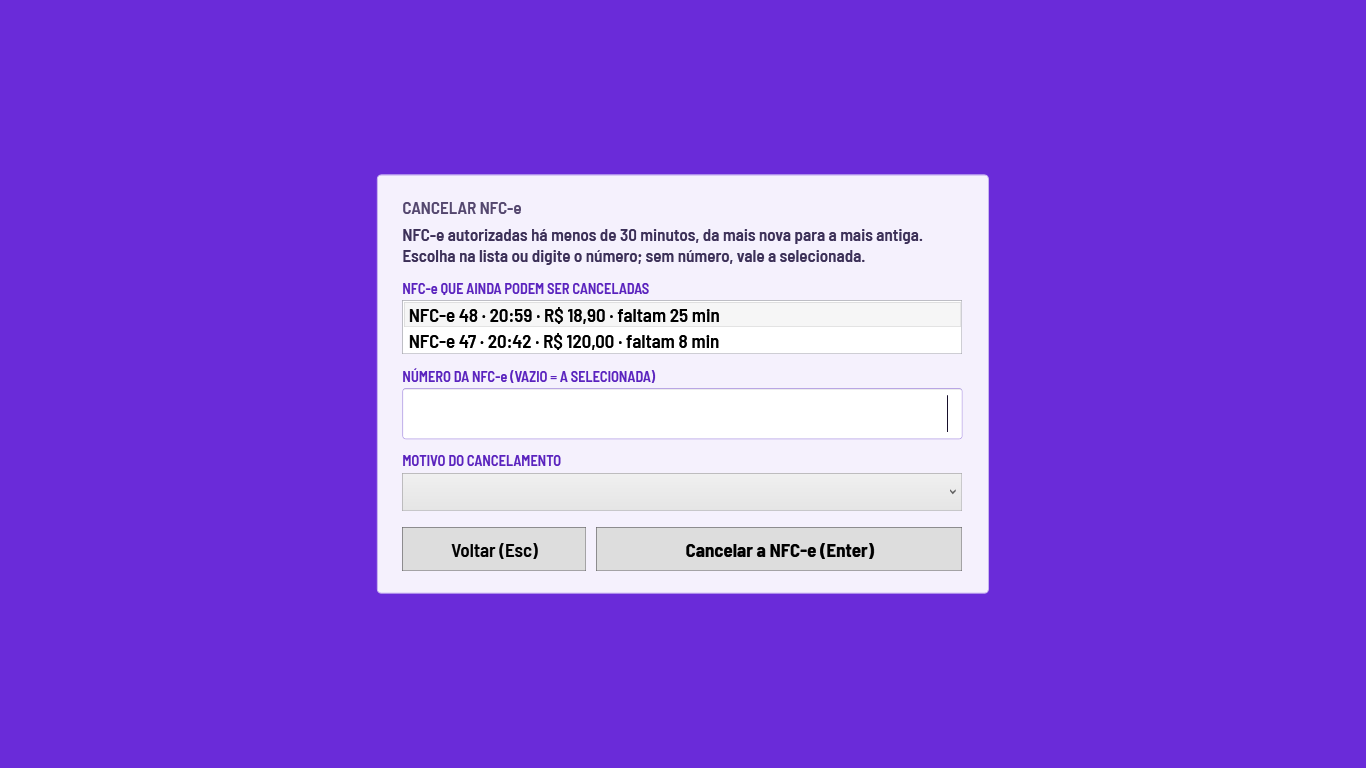
Abra Cancelar NFC-e: a lista traz as autorizadas dentro do prazo (padrão 30 min). Escolha uma, o motivo da lista, confirme.
Também digite o número. Tente sem a permissão CancelamentoCupom.
Resultado esperado
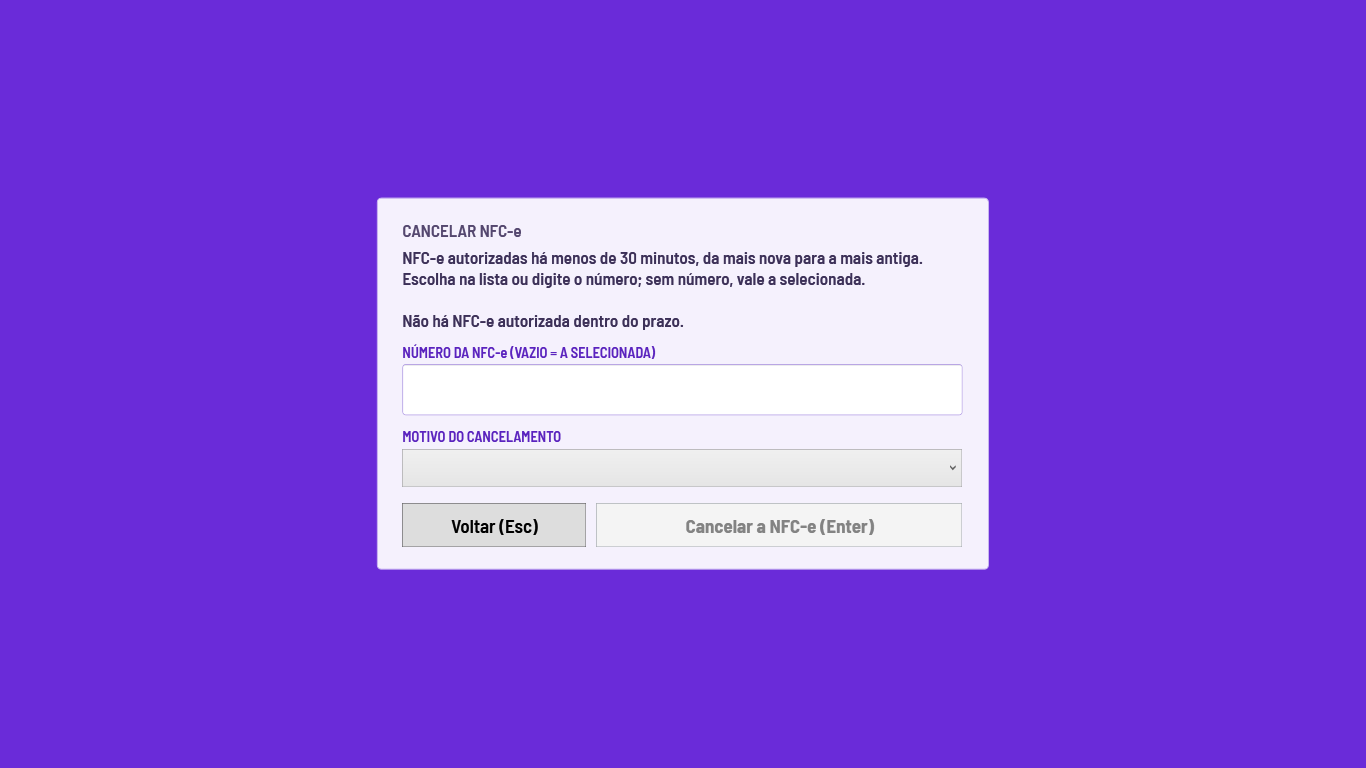
Exige a permissão (ou supervisor). Cancela por evento, imprime o comprovante do cancelamento, a nota fica CANCELADA e sai dos totais do fechamento do dia. Fora do prazo não aparece na lista.
Cancelar NFC-e: lista e campo de número.Sem nota para cancelar.
N-09
Inutilizar numeração (Menu 6)
Modo 3
Como testar
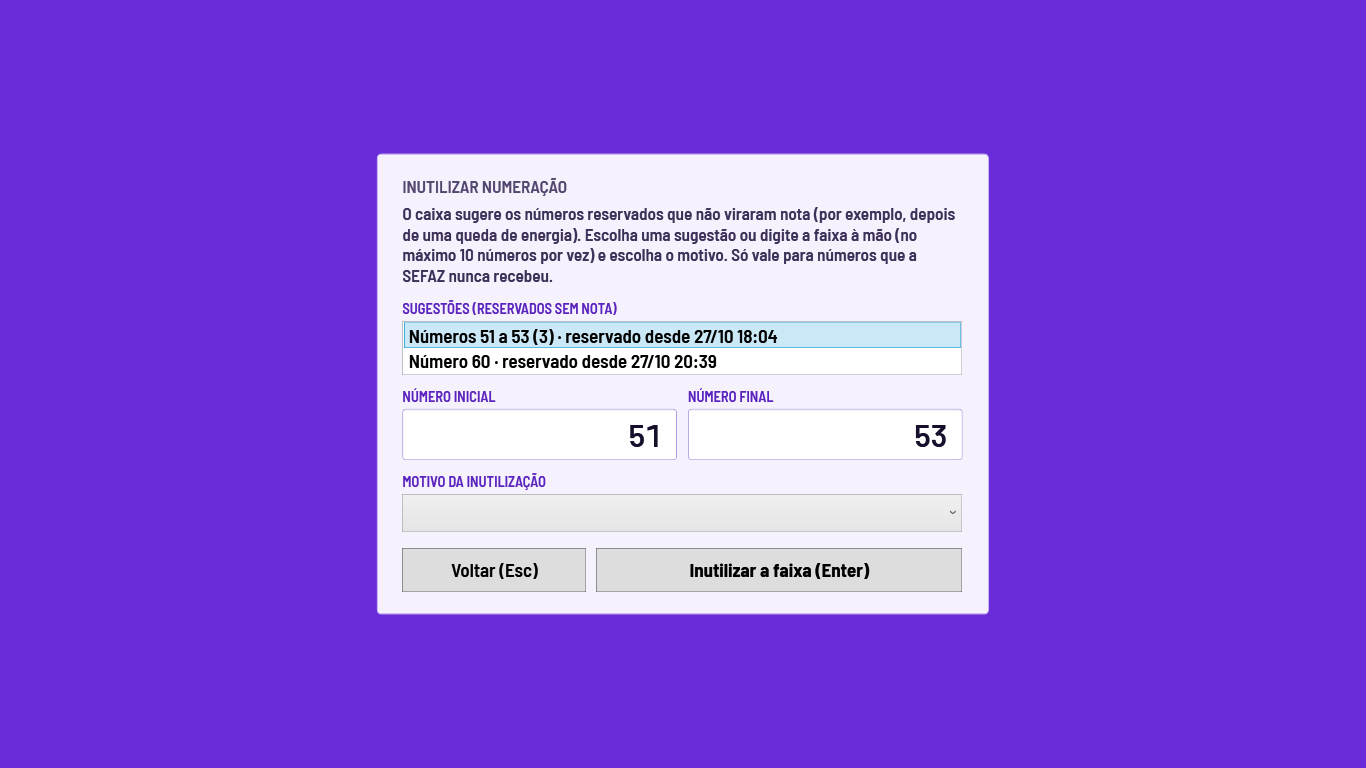
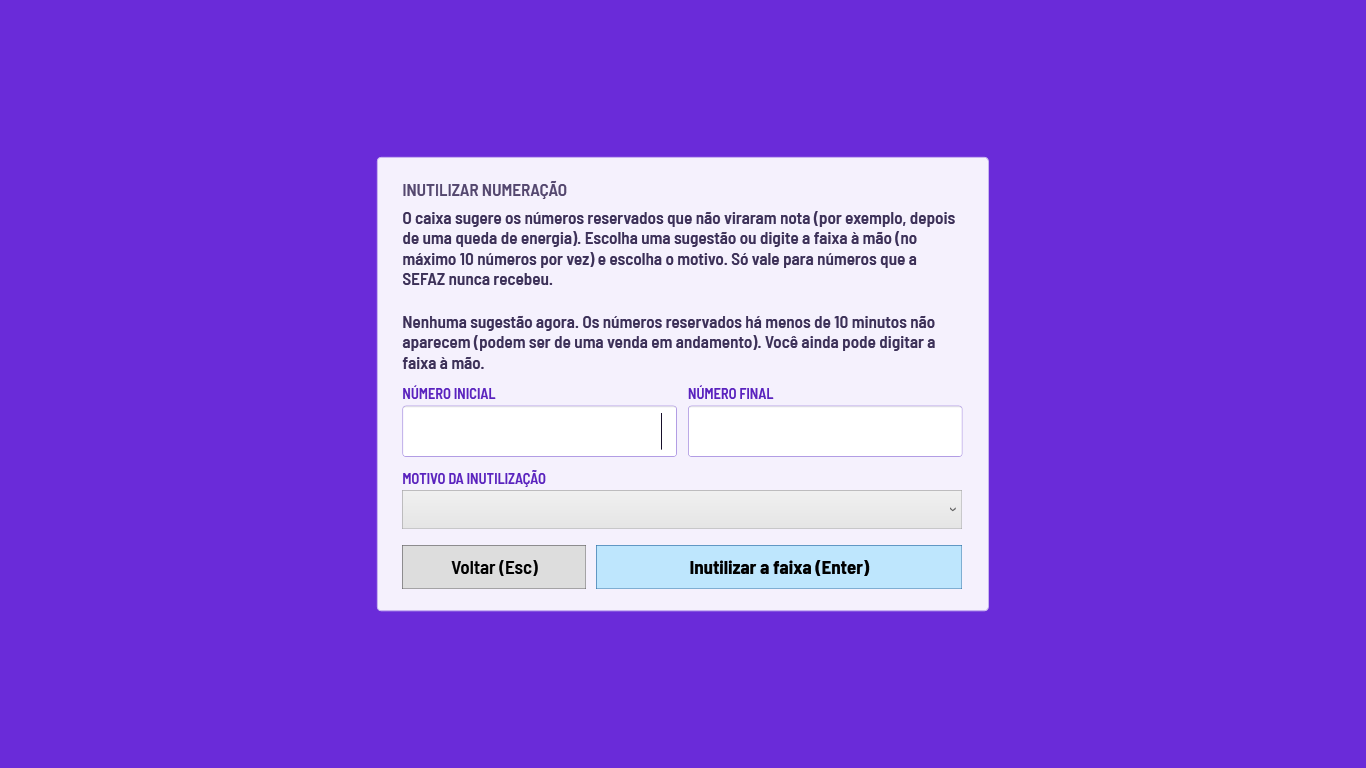
Abra a opção 6: escolha a faixa sugerida (números reservados sem nota) ou digite uma (máximo 10 números), escolha o motivo da lista, confirme.
Tente sem a permissão Inutilizacao.
Resultado esperado
Exige a permissão (ou supervisor). A SEFAZ confirma e o número fica marcado como inutilizado; nunca é usado de novo.
Inutilizar numeração.Sem faixa para sugerir.
N-10
Ambiente de homologação
Modo 3
Como testar
Confira o cupom e o histórico de uma nota emitida.
Resultado esperado
O cupom sai com "AMBIENTE DE HOMOLOGAÇÃO - SEM VALOR FISCAL". O XML autorizado fica na pasta xml e a nota fica guardada no banco local.
9 · Fechamento do dia (modo 3)
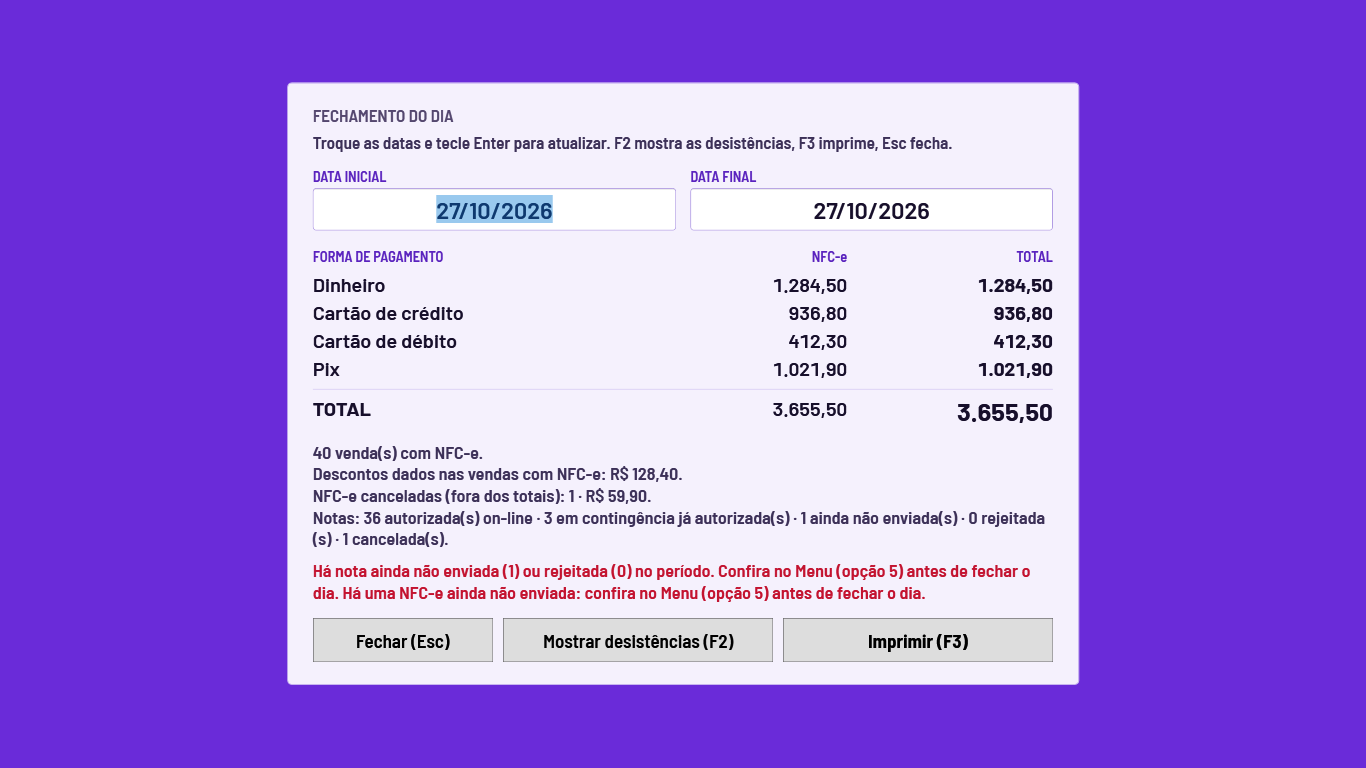
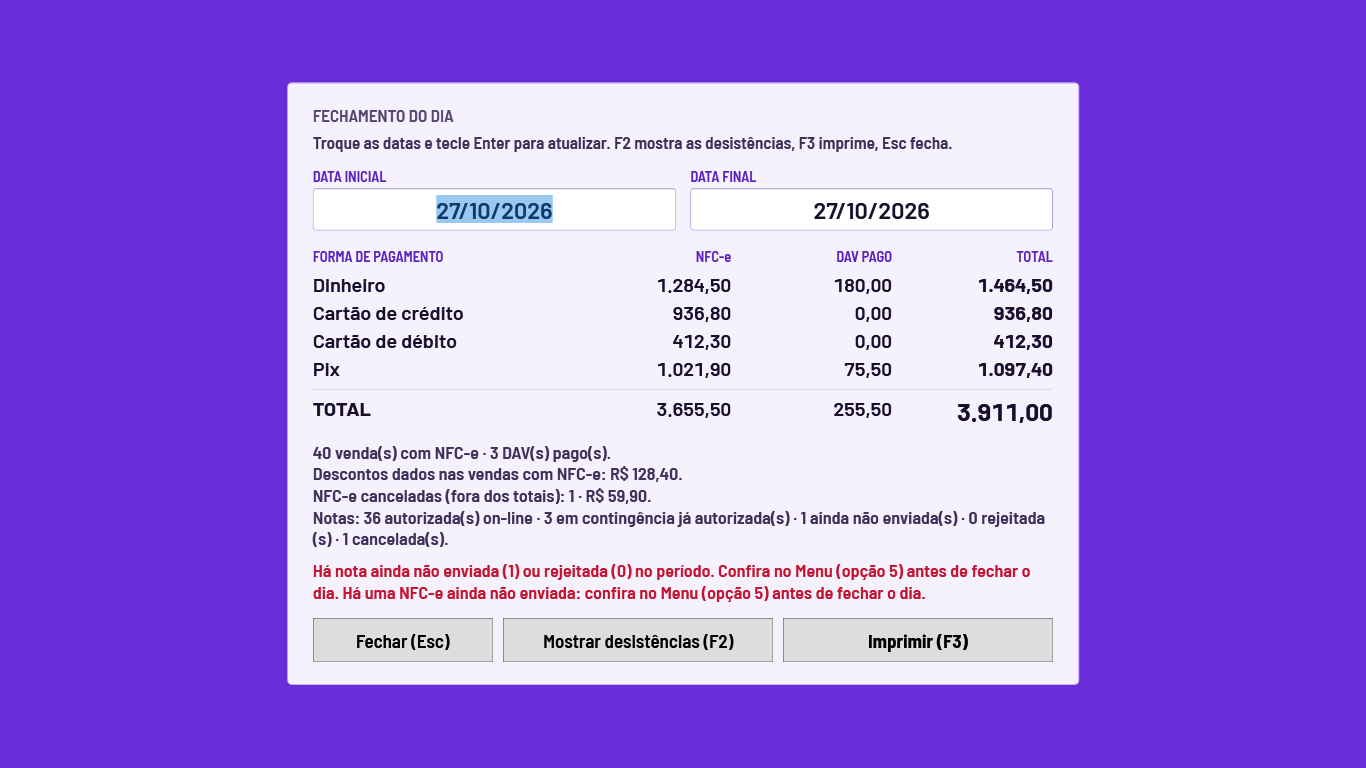
Menu do caixa, opção 7. Exige a permissão FechamentoDia (ou senha de supervisor). Mostra o que ESTE terminal vendeu com NFC-e e, com o parâmetro ligado, os DAVs pagos.
FD-01
Totais por forma de pagamento
Modo 3Crítico
Como testar
Faça vendas como Cupom em várias formas (e uma com troco), abra o Fechamento do dia (Ctrl+M, 7).
Troque a data inicial/final e tecle Enter; tente data futura e período invertido.
Resultado esperado
A tabela mostra uma linha por forma com o total certo (dinheiro SEM o troco), o total geral, a quantidade de vendas e os descontos dados. Data futura e período invertido são recusados.
Fechamento do dia sem DAV (parâmetro desligado).
FD-02
DAV pago entra nos totais (parâmetro ligado)
Modo 3
Como testar
Ligue "Imprimir DAV no fechamento do dia". Tenha DAVs pagos e SEM NFC-e do caixa no dia e um DAV que virou Cupom.
Resultado esperado
Aparece a coluna "DAV PAGO" e o total geral soma NFC-e + DAV pago. O DAV que virou Cupom NÃO conta duas vezes. Com o servidor fora, a tela mostra só as NFC-e e avisa.
Fechamento do dia com a coluna DAV pago.
FD-03
Canceladas e contagem das notas
Modo 3
Como testar
Cancele uma NFC-e do dia e confira; deixe uma em contingência pendente.
Resultado esperado
A cancelada sai dos totais e aparece em "NFC-e canceladas". A contagem (on-line, contingência, não enviadas, rejeitadas, canceladas) bate com o que foi feito. Nota pendente ou rejeitada gera o aviso vermelho.
FD-04
Mostrar desistências (F2)
Modo 3Crítico
Como testar
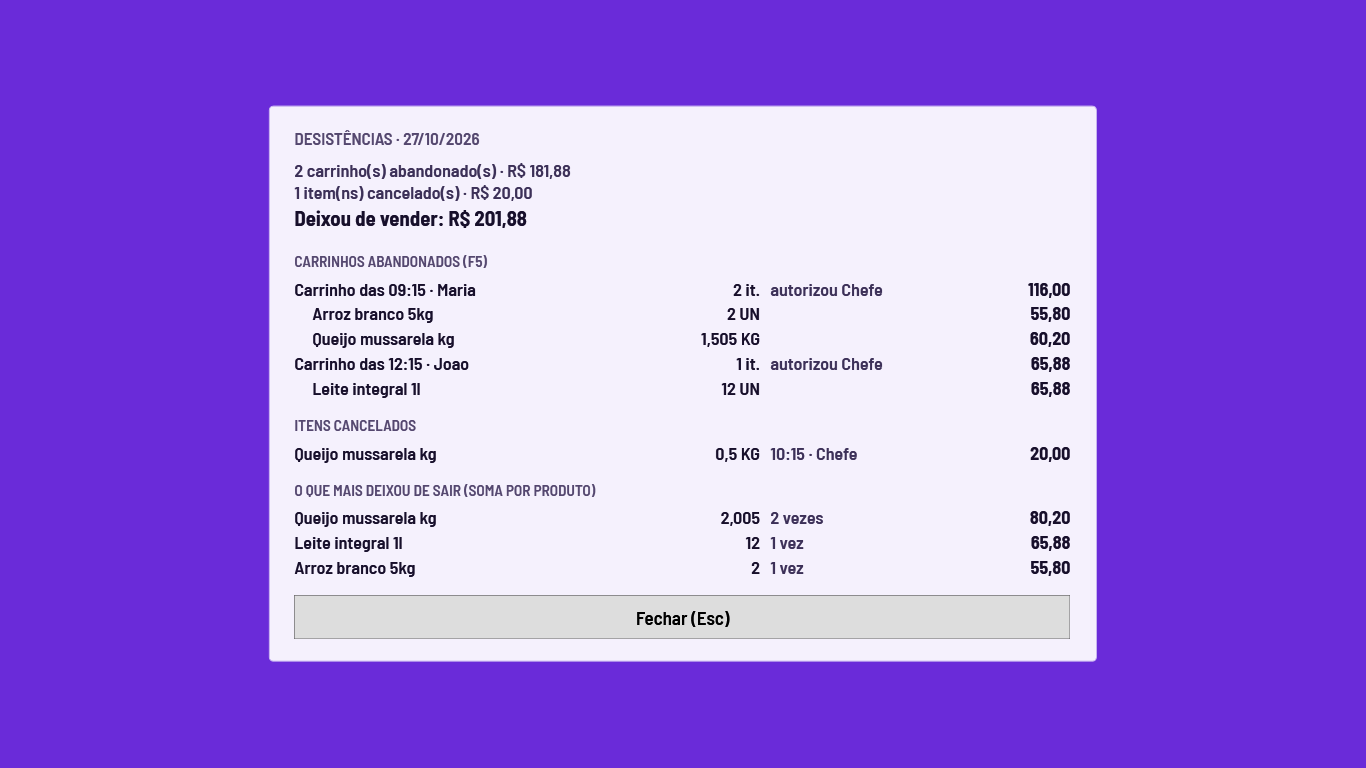
Faça: um carrinho abandonado (F6, F5) com 2 itens e um item cancelado (F6, Del). Abra o fechamento e tecle F2.
Resultado esperado
Mostra os carrinhos abandonados (hora, operador, quem autorizou, produtos e valor), os itens cancelados soltos e a soma por produto, com o total que deixou de vender.
Desistências do período.
FD-05
Imprimir o fechamento (F3)
Modo 3
Como testar
Tecle F3.
Resultado esperado
Sai em 1 via no papel (58 ou 80 mm) com totais, notas e, com o parâmetro ligado, a lista dos DAVs pagos (referência, hora, valor).
Atenção: Ainda não visto em papel real.
FD-06
Permissão
Modo 3
Como testar
Abra o Fechamento com um operador sem a permissão FechamentoDia.
Resultado esperado
Pede a senha de um supervisor com a permissão; recusando, não abre.
10 · Permissões e supervisor
Regra geral: quem não tem a permissão do cadastro pede a senha de um supervisor que a tenha. A autorização vale só para aquela ação e fica no registro.
S-01
Pedir a senha do supervisor
Modo 2Modo 3
Como testar
Faça uma ação restrita com operador sem permissão (por exemplo, desconto).
Digite: senha errada; senha de quem não tem a permissão; senha do supervisor.
Resultado esperado
Senha errada ou sem a permissão: recusa. Senha certa: libera só aquela ação; a sessão do operador não muda; o registro anota quem autorizou.
Senha de supervisor.
S-02
Permissões novas criadas pelo PDV
Modo 2Modo 3
Como testar
Com "conectado ao smartGestorPlus" marcado, entre e confira em usuariospdv as colunas novas (abandono de carrinho, liberar produto não encontrado, suporte técnico).
Desmarque o parâmetro e repita em outro banco de teste.
Resultado esperado
As colunas são acrescentadas com 'N' para todos (nada é apagado ou alterado). Desmarcado: nada é criado e a permissão de coluna ausente não é dada a ninguém.
S-03
Registro sem segredos
Modo 2Modo 3Crítico
Como testar
Depois de vários testes, abra C:\MasterPDVExpress\logs.
Resultado esperado
Os .log não contêm senhas nem a chave da API. Erros trazem o detalhe técnico para o suporte.
11 · Impressão e gaveta
Térmica de 58 ou 80 mm pela fila do Windows, em modo RAW. A de 80 mm foi testada (Daruma); 58 mm, Bluetooth e cupons grandes ainda não.
PR-01
Página de teste e pré-visualização
Modo 2Modo 3
Como testar
Configuração, aba Impressão: Pré-visualizar e Imprimir página de teste, nos dois tamanhos de papel.
Resultado esperado
A pré-visualização mostra o cupom sem imprimir; o papel sai sem cortar o texto, sem lixo e com o código de barras legível.
PR-02
Cupom grande
Modo 2Modo 3
Como testar
Imprima o cupom de teste com muitos itens (de 1 a 999) e um DAV real com 100+ itens.
Resultado esperado
Sai inteiro e em ordem; a impressora não trava. Anote o limite em que falha.
PR-03
Gaveta ao concluir a venda
Modo 2Modo 3
Como testar
Ligue "abrir gaveta" e conclua uma venda; desligue e conclua outra.
Resultado esperado
Liga: abre a gaveta ao concluir QUALQUER venda; desliga: só pelo F12.
PR-04
Sem papel, desligada ou lenta
Modo 2Modo 3
Como testar
Tire o papel; desligue a impressora; feche uma venda.
Resultado esperado
Avisa em até 10 s que a impressora não respondeu; a venda e a nota continuam válidas; o cupom pode ser reimpresso. A faixa mostra "Sem papel" quando detectado.
PR-05
Leitor de código de barras
Modo 2Modo 3
Como testar
Leia com o leitor o código de barras do DAV impresso (no F8, modo 3).
Resultado esperado
O leitor digita número e caixa (000012-2) e o F8 traz o DAV.
12 · Falhas e recuperação
Provoque as falhas de propósito: o programa nunca pode perder uma venda nem emitir a mesma nota duas vezes.
R-01
Queda de energia (encerrar à força)
Modo 2Modo 3Crítico
Como testar
Encerre o processo em cada ponto: com itens na tela; no meio do pagamento; durante a emissão da NFC-e; com um DAV trazido.
Resultado esperado
Ao reabrir a venda volta. Se a NFC-e já tinha sido emitida, o programa NÃO emite de novo (reconhece pela identificação da venda) e a nota fica conferida pela fila.
R-02
MySQL cai no meio do uso
Modo 2Modo 3
Como testar
Entre, lance itens e derrube o MySQL; tente fechar o DAV e depois religue.
Resultado esperado
Mensagem clara; a venda fica; ao religar, fecha normalmente.
R-03
Relógio errado
Modo 3
Como testar
Adiante o relógio do Windows em um dia e tente emitir.
Resultado esperado
O programa avisa do relógio; a SEFAZ recusa nota com data errada. Voltar o relógio resolve.
R-04
Certificado perto de vencer
Modo 3
Como testar
Use um certificado com menos de 30 dias de validade.
Resultado esperado
A faixa mostra a célula âmbar "Certificado N dias".
R-05
Banco local protegido
Modo 2Modo 3
Como testar
Observe a pasta backup ao atualizar a versão do programa.
Resultado esperado
Antes de mudar o esquema do banco local o programa copia o banco para backup; banco de versão mais nova é recusado sem ser tocado.
R-06
Temas e resoluções
Modo 2Modo 3
Como testar
Troque o tema (roxo, azul, laranja) e redimensione a janela.
Resultado esperado
Todas as telas continuam legíveis em qualquer tema e tamanho.
13 · Atualização do programa
O launcher baixa e troca a versão. O servidor real de atualização (aaPanel) ainda não existe.
A-01
Buscar atualizações (Menu 9)
Modo 2Modo 3
Como testar
Ctrl+M e opção 9, sem o endereço do servidor configurado.
Resultado esperado
Informa "Atualização automática indisponível" (esperado nesta versão).
A-02
Troca de versão por pasta
Modo 2Modo 3
Como testar
Instale uma versão maior; abra duas vezes.
Resultado esperado
O launcher escolhe a versão certa; as pastas de versões antigas ficam; os dados são preservados.
Como editar este roteiro
Este arquivo é um HTML comum: abra em qualquer editor de texto e altere o texto. Cada teste é um bloco <article class="teste" id="XX-00" data-modos="2 3">. Para acrescentar um teste, copie um bloco inteiro, troque o id (único, em todo o bloco: id, data-id e os name="r-XX-00") e o texto.
data-modos diz em quais modos o teste vale ("2", "3" ou "2 3"). Marque um teste crítico com class="teste critico".
Fotos: ficam na pasta img/ ao lado deste arquivo. Para pôr uma foto num teste, coloque o .png na pasta e copie um bloco <figure> dentro de <div class="fotos">. Se mudar o ID de um teste que já tem resultado gravado, o resultado antigo se perde (grave um .json antes).
As fotos de tela foram geradas pelo programa em modo de desenvolvimento, com dados inventados. Quando uma tela mudar, o desenvolvimento gera as fotos de novo; as que dependem de impressora, certificado ou SEFAZ (cupom em papel, DANFE, cupom de cancelamento, fechamento impresso) devem ser fotografadas pela equipe e salvas em img/.
Não escreva senhas, a chave da API, CPF/CNPJ de cliente real ou dados de cliente neste arquivo.